O Fortes Conecta é uma ferramenta desenvolvida para facilitar a troca de solicitações entre a empresa contábil e seus clientes. Com ele, é possível centralizar demandas, acompanhar status, enviar documentos e garantir mais agilidade e organização no atendimento.
Este guia orienta, passo a passo, como utilizar o recurso tanto pela visão do cliente quanto da empresa contábil.
1. O que é o Fortes Conecta?
O Fortes Conecta possibilita que clientes e contadores enviem e recebam solicitações online, eliminando a necessidade de impressões, trocas de e-mails manuais ou controles paralelos.
Entre as vantagens, estão:
Maior interação entre cliente e escritório;
Otimização do tempo na gestão de demandas;
Acompanhamento de solicitações por período (3, 7 ou 15 dias);
Visão clara das solicitações pendentes, em andamento e concluídas;
Envio de documentos anexos diretamente pelo sistema.
2. Como o Cliente Envia uma Solicitação
Após fazer login no Fortes Conecta, o cliente deve seguir os passos:
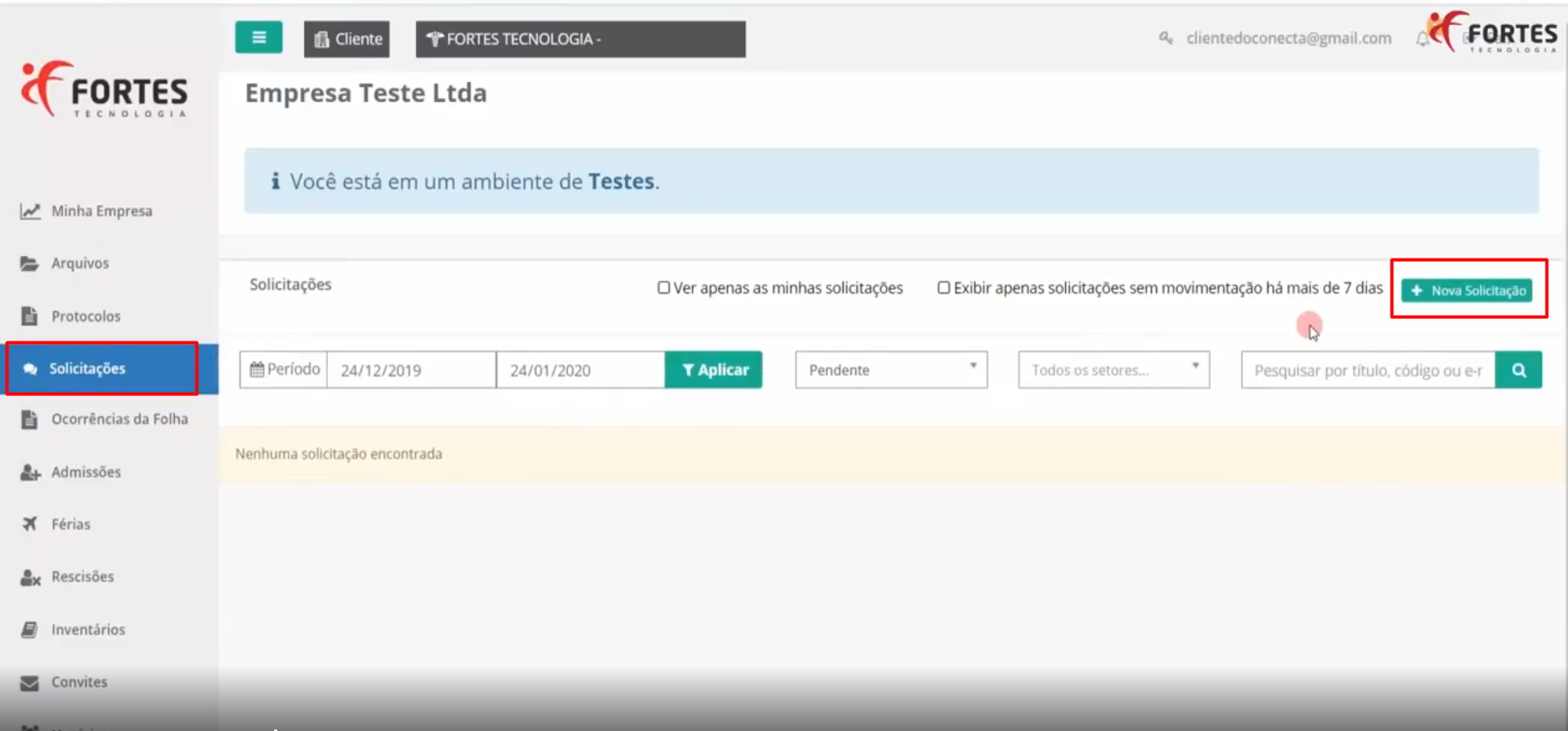
Acessar o menu de Solicitações
Clique em Nova Solicitação.
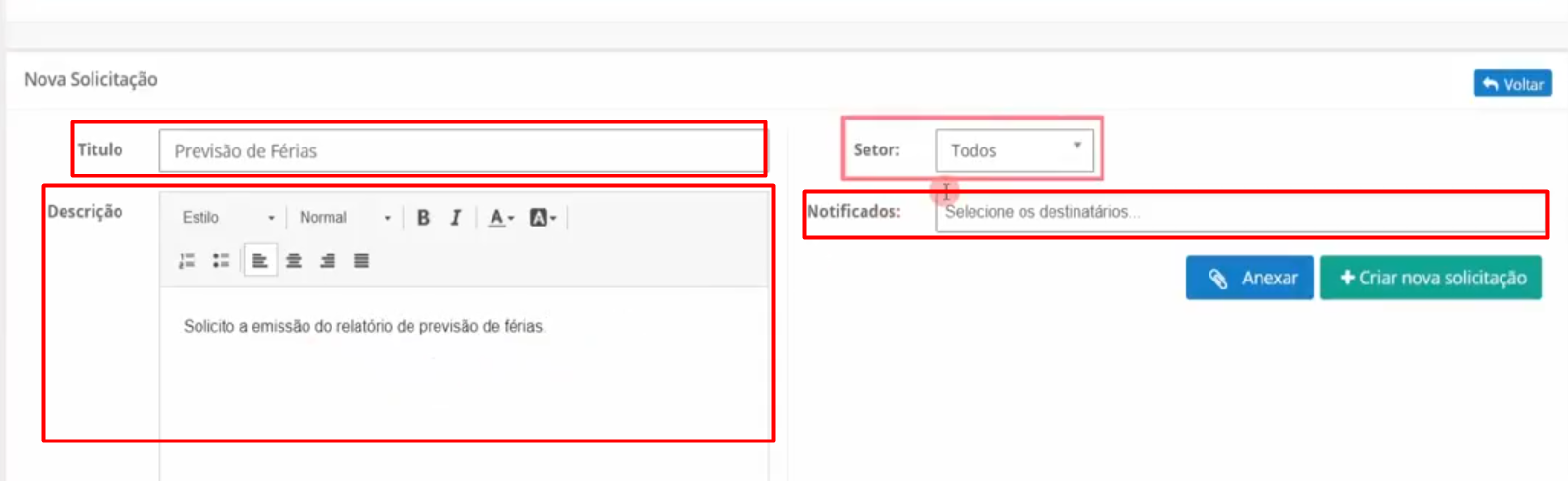
Preencher as informações obrigatórias
Título: usado para identificar o assunto da demanda.
Descrição: Explique claramente o que está sendo solicitado.
Setor: permite filtrar os e-mails que serão notificados.
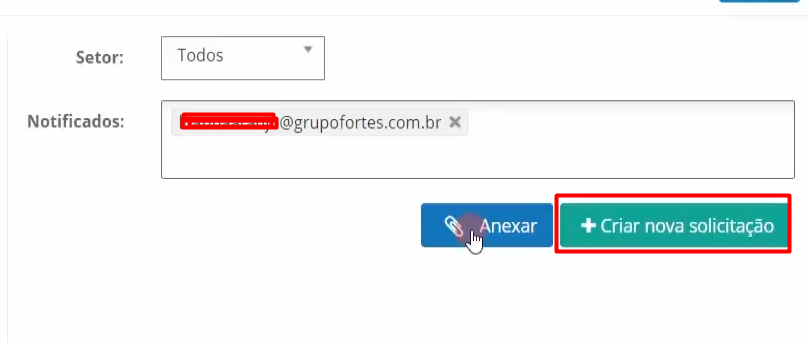
Destinatários: escolha os responsáveis que receberão o aviso.
2.1 Anexar documentos
O sistema permite anexar arquivos em PDF, Excel e outros formatos compatíveis.
2.2 Finalizar o envio
Clique em Criar Nova Solicitação.
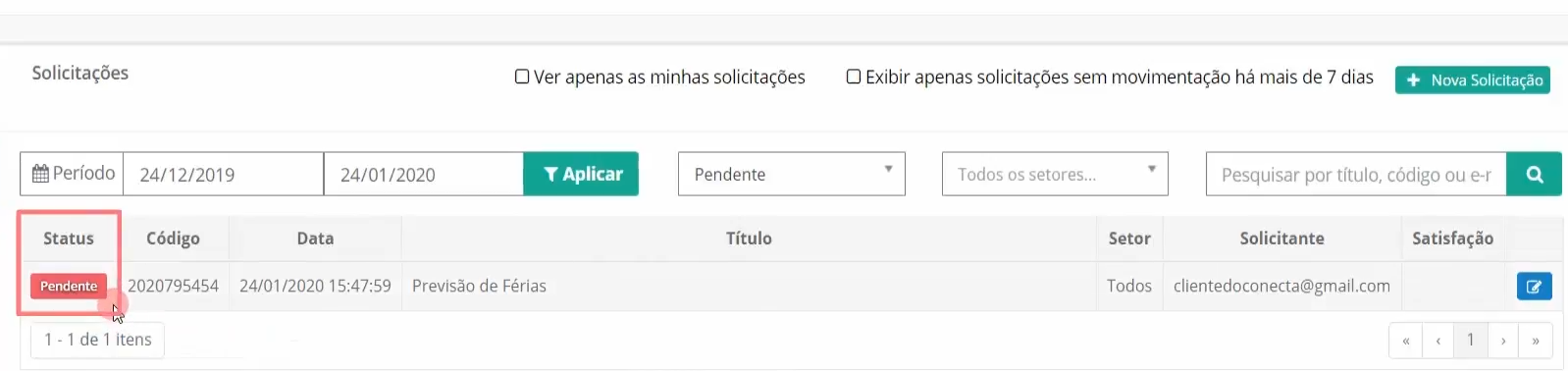
A solicitação será registrada com o status Pendente, e a equipe contábil receberá uma notificação automática por e-mail.
3. Como a Empresa Contábil Visualiza e Responde às Solicitações
Ao acessar o Fortes, o escritório verá um alerta indicando a existência de novas solicitações enviadas pelo cliente.
3.1 Acessar as solicitações
Abra a área de Notificações do Conecta.
Movimentos > Integração Fortes > Fortes Conecta > Painel > Solicitações;
ou:
Clique na nuvem do Conecta e, depois, em Solicitações.

Todas as solicitações recebidas serão exibidas nesta tela.
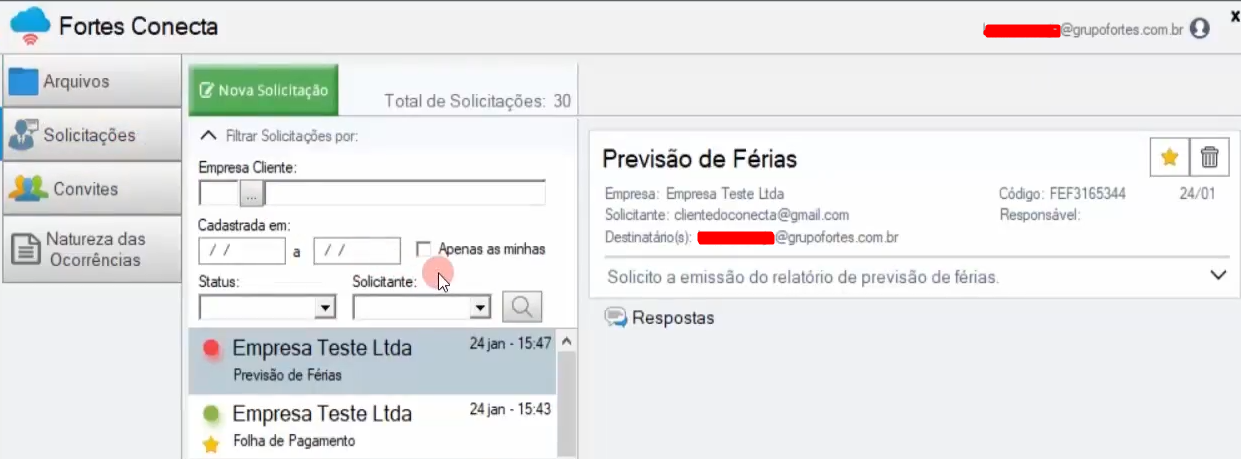
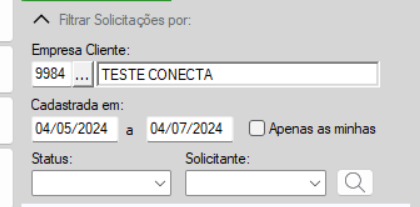
3.2 Aplicar filtros
É possível filtrar por:
- Cliente
- Período
- Status da Solicitação
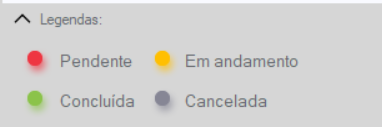
3.3 Identificar o status pela cor
As solicitações são classificadas por etiquetas coloridas que indicam seu andamento.
3.4 Assumir uma solicitação
Para assumir o atendimento:
Clique com o botão direito sobre a solicitação
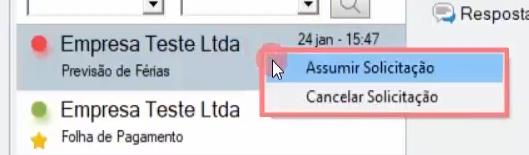
Ou clique no ícone de estrela
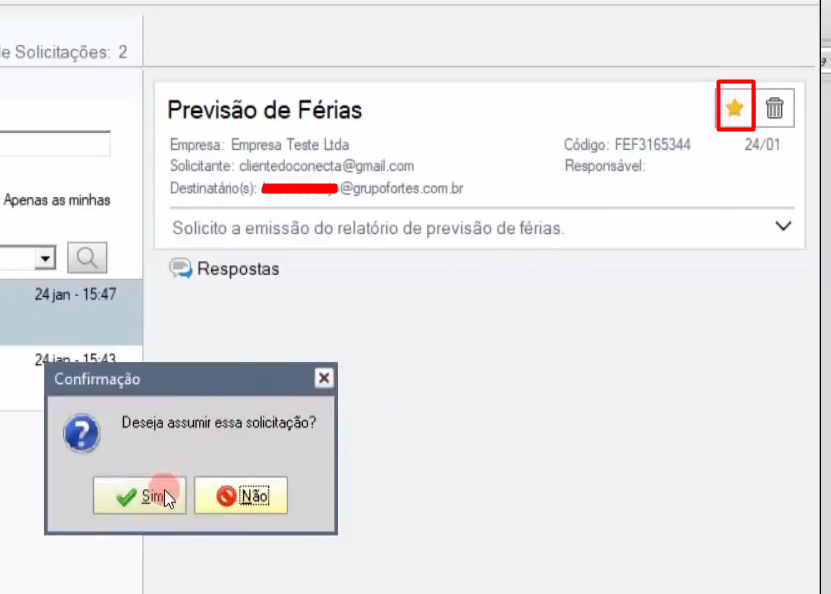
O status mudará para Em andamento (visível para a contabilidade e para o cliente).
4. Respondendo Solicitações
Existem duas formas de responder:
4.1 Resposta direta pela tela de solicitações
Clique com o botão direito e selecione Responder
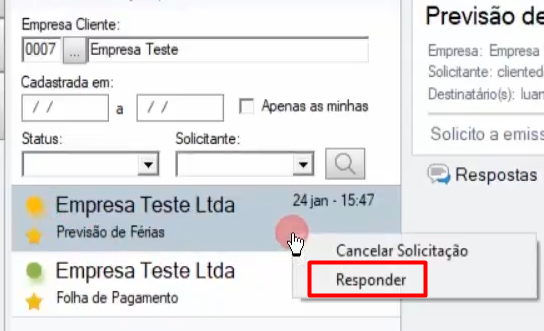
Ou clique no ícone correspondente.
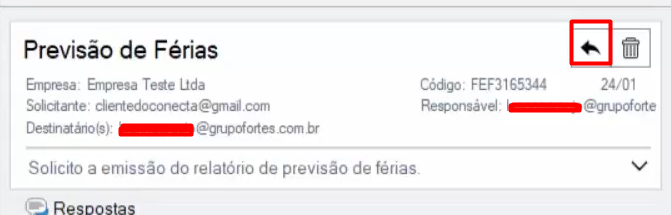
Preencha a resposta e anexe documentos, se necessário.
4.2 Respondendo via tela de relatórios
Em alguns casos, como no envio de previsão de férias, é possível responder diretamente ao gerar um relatório.
Exemplo:
Acesse Relatórios > Férias > Previsão.
Preencha os filtros e visualize o relatório.
Clique em Fortes Conecta > Anexar a uma Solicitação.
Selecione a solicitação e escreva a resposta.
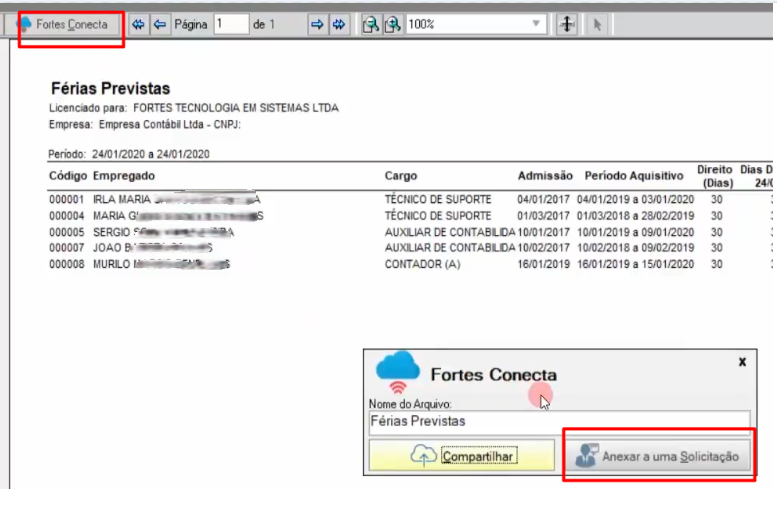
Confirme para que o sistema envie automaticamente o documento anexado.
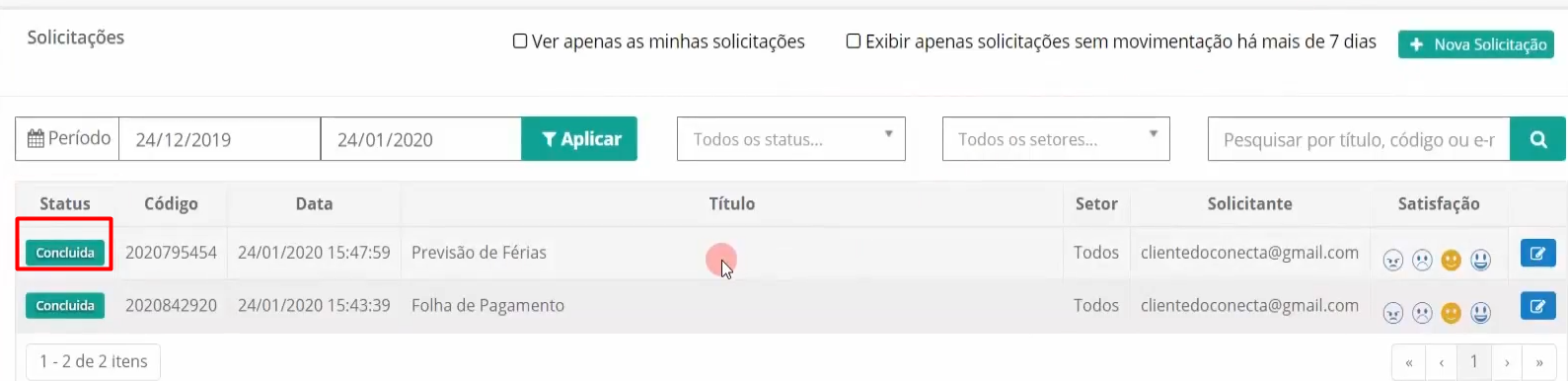
5. Como o Cliente acompanha e finaliza a Solicitação
5.1 Acompanhar o andamento
O cliente pode visualizar:
Solicitações em andamento
Concluídas
Filtrar por todos os status
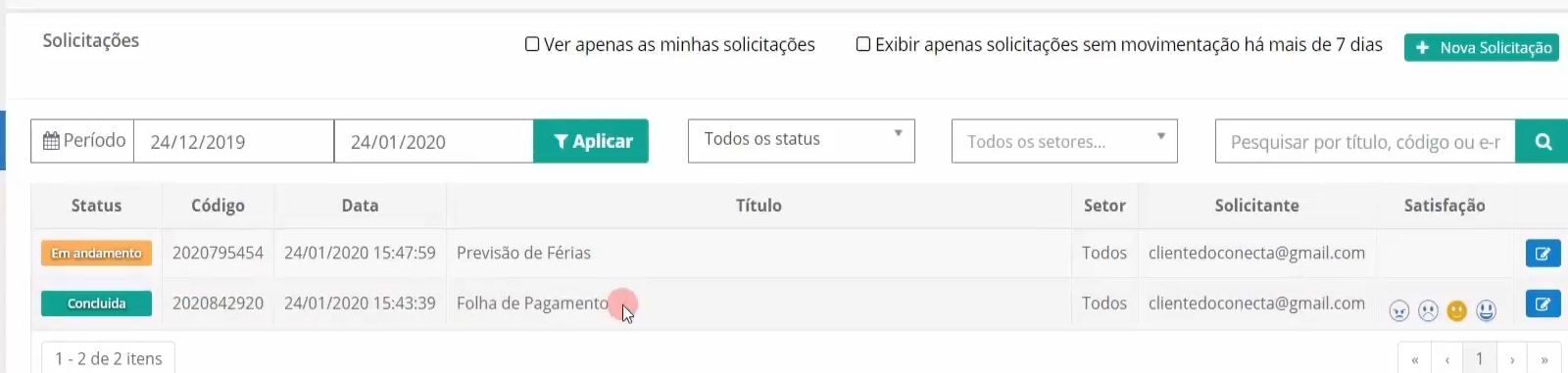
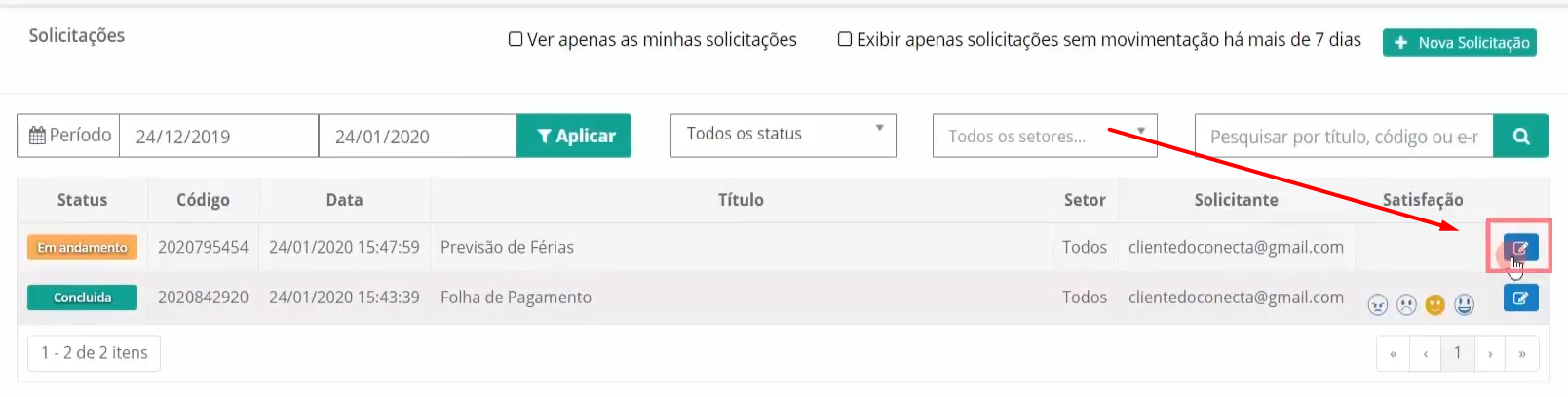
Ao clicar em Editar, ele verá:
Respostas
Anexos enviados
Histórico da solicitação
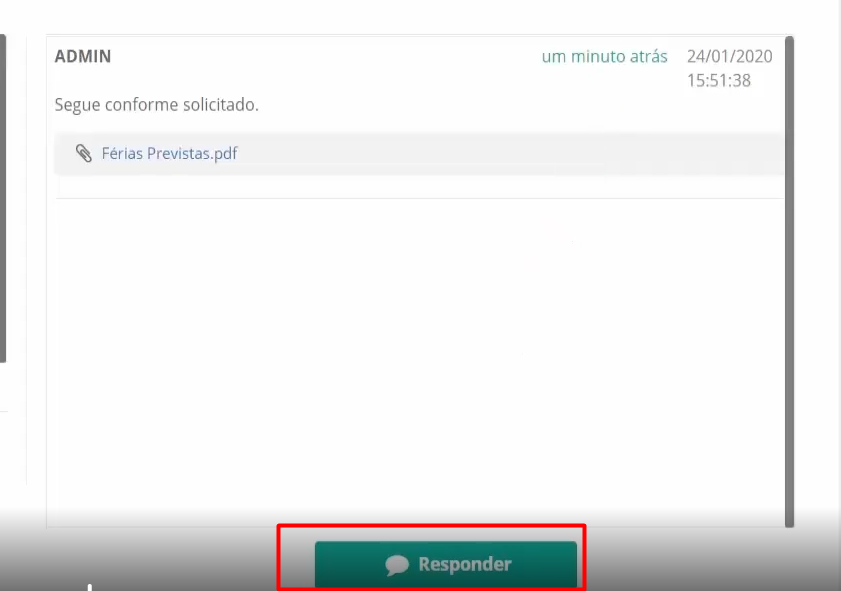
5.2 Interagir com a solicitação
Caso deseje complementar informações, basta clicar em Responder.
5.3 Encerrar a solicitação
Para finalizar:
Clique em Encerrar Solicitação.
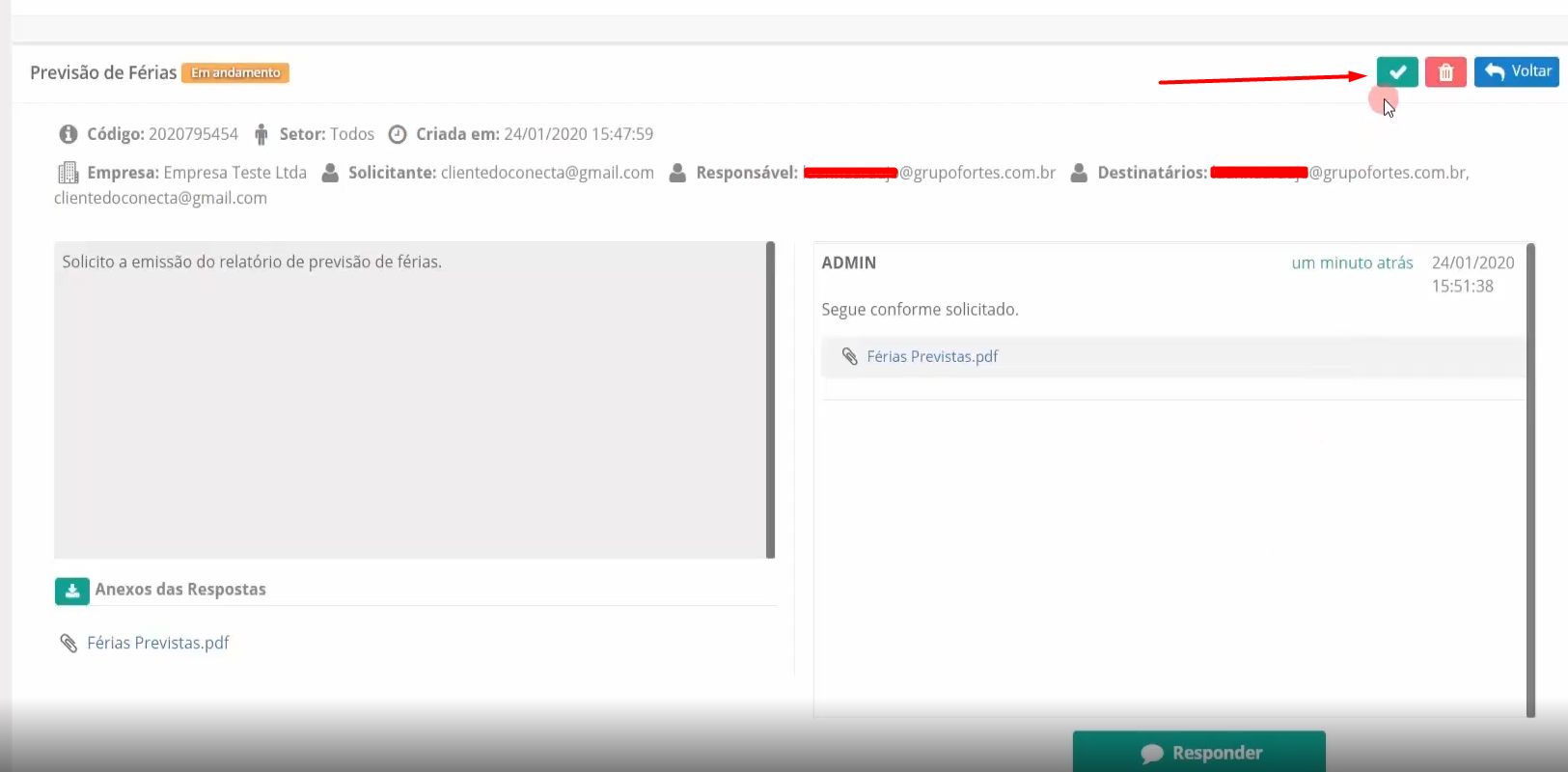
Preencha a pesquisa de satisfação, que ajuda o escritório a avaliar a experiência do cliente.
Ao concluir, o status será atualizado para Concluído, e a contabilidade receberá uma notificação automática.
6. Como o Contador Envia Solicitações ao Cliente
A empresa contábil também pode enviar solicitações ao cliente.
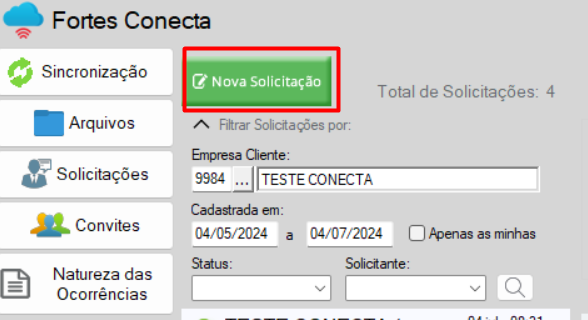
6.1 Pela tela do Fortes AC
Acesse Movimentos > Integração Fortes > Fortes Conecta > Painel > Solicitações > Nova Solicitação.
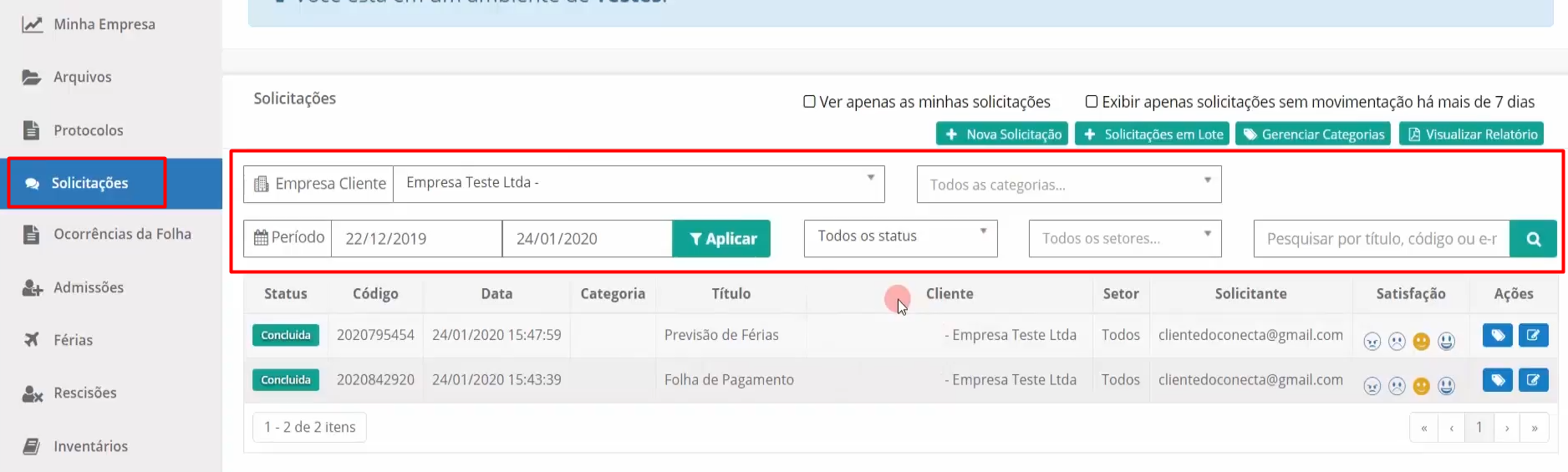
As solicitações podem ser acompanhadas no Fortes Conecta, através do menu de Solicitações:
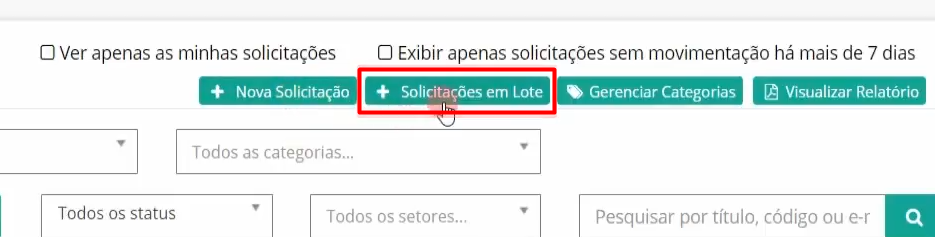
6.2 Envio em lote
Para enviar várias solicitações de uma vez use a opção Solicitações em Lote:
7. Categorização de Solicitações
O Fortes Conecta permite classificar solicitações por categorias, facilitando a organização e análise das demandas.
7.1 Atribuir uma categoria
Selecione a solicitação.
Clique na opção de categoria.
Escolha uma existente ou crie uma nova clicando em +.
7.2 Gerenciar categorias
No menu Gerenciar Categorias, é possível:
Criar novas
Editar existentes
8. Emitindo Relatórios de Solicitações
Para gerar um relatório:
Acesse Visualizar Relatório.
Configure os filtros desejados.
O sistema exibirá a relação de solicitações conforme o período e status selecionados.
9. Conclusão
O Fortes Conecta oferece um fluxo simples e eficiente para gerenciar solicitações entre contadores e clientes. Ele centraliza demandas, agiliza a comunicação, organiza documentos e garante mais transparência e praticidade no atendimento.
Agora, confira o vídeo e veja na prática como utilizar essa funcionalidade: