Após comunicado da RFB através do Portal da NF-e, desde o dia 07/07/2020, a consulta completa da NF-e e CT-e está disponível apenas para os participantes da operação comercial descritos no documento eletrônico (emitente, destinatário, transportador e terceiros), tornando o certificado digital um item obrigatório para importação de Nota Fiscal Eletrônica (NF-e) a partir da chave eletrônica em todos os sistemas, inclusive no Fortes Fiscal.
Com isso, para realizar a importação via chave no Fortes Fiscal é necessário a utilização do certificado digital.
Confira agora como cadastrá-lo no Fortes Fiscal
O certificado pode ser cadastrado diretamente no momento da importação, caso o sistema não localize um certificado com permissão para ser utilizado ou através dos passos abaixo:
1. Acesse o menu Cadastros → Certificado Digital. Nas opções do lado direito, clique em Novo (F2).
OBS: Os certificados cadastrados a partir do módulo Fortes Gestão, aparecerão no Fortes Fiscal também.
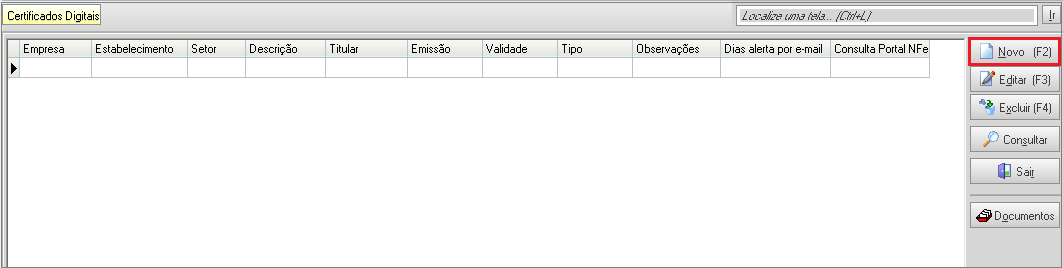
2. Na tela exibida pelo sistema, será necessário preencher as informações da empresa e do certificado, onde:
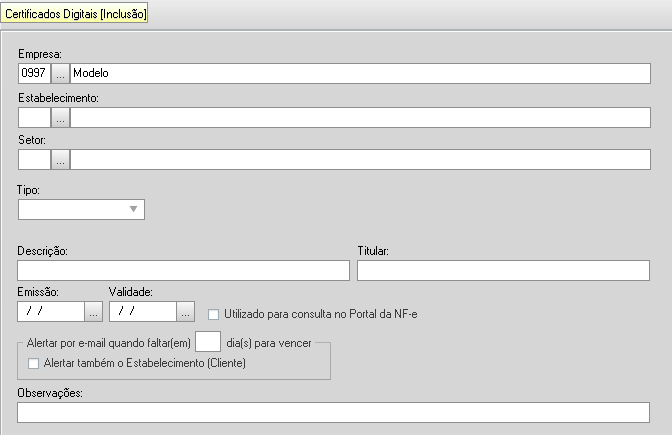
Empresa: Será preenchida automaticamente com a informação da empresa logada.
Estabelecimento: Identifique o estabelecimento ao qual pertence o certificado a ser cadastrado.
Setor: Identifique o setor responsável pelas informações (Contábil, Pessoal ou Fiscal).
Tipo: Selecione o Tipo do Certificado (Ex, A1, A3)
- Certificado A1
→ No campo Arquivo .PFX, selecione o arquivo do certificado digital. Em seguida, informe a Senha.
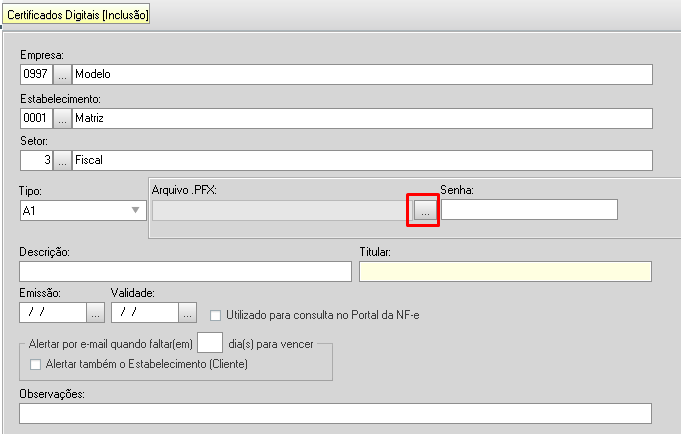
→ Ao selecionar um certificado válido, a partir dos dados contidos no próprio certificado, o sistema preencherá automaticamente os campos:
Descrição: Informação da certificadora.
Titular: Identificação do titular do certificado.
Emissão: Data de emissão do certificado.
Validade: Data de vencimento do certificado.
→ Também estarão disponíveis para configuração do certificado as opções de:
Utilizado para consulta no Portal da NF-e: A marcação irá definir que esse será o certificado a ser utilizado para importação.
Alertar por e-mail quando faltarem __ dias: A definição de dias antes do vencimento permitirá o gerenciamento e o alerta da quantidade de dias antes do vencimento, conforme configurado.
Alertar também o Estabelecimento (cliente): Para avisar ao seu cliente de forma automática sobre a proximidade do vencimento, basta marcar a opção e deixar o e-mail configurado no cadastro do estabelecimento.
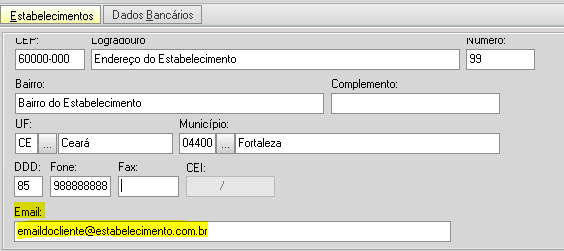
→ Agora, basta clicar em OK (F9) que o seu certificado será gravado.
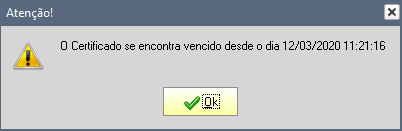
Ah! E caso o certificado esteja vencido, o sistema apresentará a mensagem abaixo: (O certificado se encontra vencido desde ...)
- Certificado A3
→ Ao selecionar o tipo A3, no campo Nome do Certificado serão listados todos os arquivos de certificado instalados na máquina. O certificado A3 pode ser do tipo token ou cartão e precisa estar plugado na máquina.
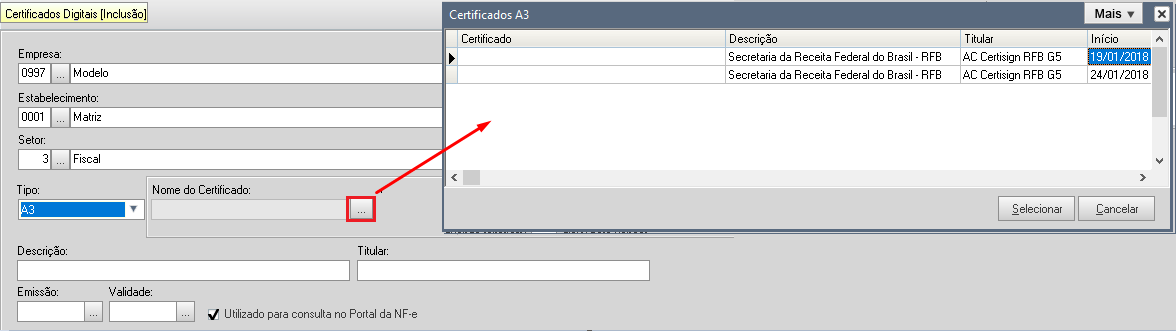
→ Na tela é possível identificar os dados do certificado: titular, a data de início e de vencimento. Selecione o certificado e, em seguida, informe a senha.
OBS: A senha(PIN) do certificado deverá ser informada na máquina onde foi instalado o o Fortes AC. É importante observar que os certificados A3 possuem um mecanismo de proteção que bloqueia o certificado caso a senha(PIN) seja digitada incorretamente por 3 vezes consecutivas.
→ Os campos Descrição, Titular, Emissão e Validade serão preenchidos automaticamente pelo sistema, a partir dos dados contidos no próprio certificado.
→ Também estarão disponíveis para configuração do certificado as opções de:
Utilizado para consulta no Portal da NF-e: A marcação irá definir que esse será o certificado a ser utilizado para importação.
Alertar por e-mail quando faltarem __ dias: A definição de dias antes do vencimento permitirá o gerenciamento e o alerta da quantidade de dias antes do vencimento, conforme configurado.
Alertar também o Estabelecimento (cliente): Para avisar ao seu cliente de forma automática sobre a proximidade do vencimento, basta marcar a opção e deixar o e-mail configurado no cadastro do estabelecimento.
→ Agora, basta clicar em OK (F9) que o seu certificado será gravado.