O regime de banco de horas é um acordo de compensação de horas, que possibilita ao colaborador e empresa flexibilizar a utilização dessas horas extras. Ao final, caso exista saldo positivo, ambas partes podem negociar a diminuição da previsão da jornada de trabalho.
Você sabia que o saldo do banco de horas deve ser enviado na 3ª fase do eSocial?
Com a transmissão da folha de pagamento, será preciso que as empresas transmitam o saldo inicial, que é considerado como as horas acumuladas de cada empregado, de acordo com a competência de envio.
Segundo o MOS (Manual de Orientação do eSocial) será necessário associar rubricas informativas específicas de banco de horas, sendo elas:
- 9950 (Horas extraordinárias - Banco de horas): utilizada para informar o saldo inicial positivo e as horas creditadas no mês;
- 9951 (Horas compensadas - Banco de horas): utilizada para informar o saldo inicial negativo e as horas compensadas no mês.
Veja só esse exemplo:
Em Outubro João tem um saldo credor em seu banco de horas de 10h. Vamos supor que a obrigatoriedade de envio da 3ª fase será no mês seguinte, isso é, novembro. E que neste mês, ele compensou 5h.
Sendo assim, como será informado o saldo do banco de horas do João no eSocial?
Seguindo este exemplo, será necessário enviar 2 eventos. O primeiro com o saldo inicial do banco de horas, ou seja, às 10 horas. E o segundo, com as horas compensadas do mês, ou seja, às 5 horas.
O saldo final do banco de horas de novembro será calculado pelo próprio eSocial, uma vez que ele já tem o saldo inicial e as horas creditadas.
Após o envio do saldo inicial, você deve informar mensalmente a quantidade que foi creditada e/ou compensada no período, utilizando as rubricas mencionadas anteriormente.
Para fazer isso você precisa criar duas rubricas para saldo inicial e duas rubricas para lançar as horas creditadas e/ou compensadas no mês.
Vejamos outro exemplo:
Na competência de dezembro de 2018, João acumulou 5 horas de crédito e também compensou 3 horas do saldo que possuía.
Nessa situação, o eSocial orienta que essas horas sejam lançadas separadamente na folha, ou seja, deve-se informar a quantidade que foi creditada e debitada no mês.
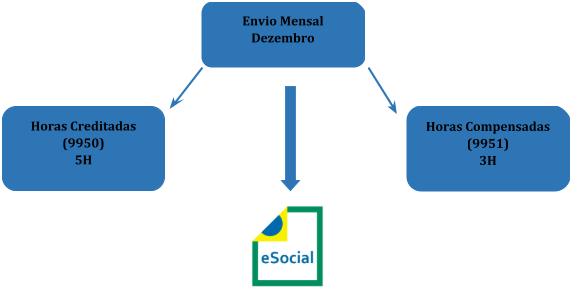
Dessa forma o eSocial saberá quanto de saldo restou de acordo com a informação do saldo inicial enviado.
Por isso esse procedimento deve ser feito mensalmente.
Cadastrando os Eventos no Fortes Pessoal
Para cadastrar as novas rubricas no Fortes Pessoal, acesse Cadastros > Eventos, e clique em Novo.

No campo Nome especifique uma descrição que seja fácil de identificar. Em seguida escolha o Tipo como Informação.
No campo natureza informe 9950 – para saldo positivo e 9951 – Para saldo negativo.
Após isso marque a opção Parâmetro, preencha o campo Nome conforme a imagem acima, em seguida escolha o tipo como Quantidade de Horas.
A seguir no campo Valor preencha “Parametro”. Dessa forma o sistema irá entender que o valor do evento será a quantidade de horas.
Por fim, clique em Ok.
Além desta rubrica, você precisará criar mais 3:
- Saldo Inicial BH – Débito: natureza 9951;
- Horas Adicionadas BH – Crédito: natureza 9950;
- Horas Compensadas BH – Débito: natureza 9951.
Conforme imagem abaixo:

Lançando as Rubricas na Folha
Para lançar essas rubricas você precisa movimentar a folha de pagamento. Para fazer isso acesse Movimentos > Folha de Pagamento > Movimentar > Por Empregado.
Informe o mês/ano, sequencial da folha e selecione o empregado.
Após isso clique em Novo (F2), selecione o evento e preencha a quantidade de horas.

Faça o lançamento do saldo inicial e das horas adicionadas e/ou compensadas no período, conforme imagem abaixo:

Assim o sistema enviará o saldo do banco de horas para o eSocial, juntamente com as demais rubricas da folha de pagamento do empregado.