Você sabe é uma nota fiscal conjugada?
A Nota Fiscal Conjugada é uma NF-e ou NFC-e que substitui a emissão de uma NFS-e quando ocorre uma prestação de serviço que seja fato gerador do ISSQN (Imposto Sobre Serviços de Qualquer Natureza) e do ICMS (Imposto sobre Circulação de Mercadorias e Serviços).
É uma regra criada para que seja possível a emissão de um só documento, dependendo apenas do convênio ou protocolo de cooperação entre a SEFAZ e cada Prefeitura Municipal para delegar a responsabilidade de arrecadação dos impostos devidos. Quando esse documento existe, fica de responsabilidade da SEFAZ em arrecadar e depois repassar o valor do imposto para o município.
Agora que você já sabe do que se trata, vamos entender como funciona a escrituração deste documento no Fortes Fiscal.
- Acesse o menu Utilitários → Configuração → Importação NF-e/NFC-e/CF-e
Neste menu você define as configurações de importação dos documentos do tipo NF-e/NFC-e/CF-e. Neste caso, para a nota fiscal conjugada, faz-se necessário o preenchimento dos dados relacionados ao Serviço ISS.
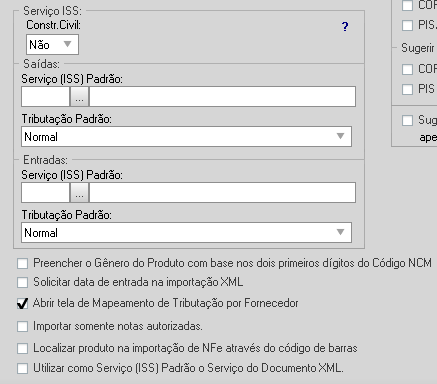
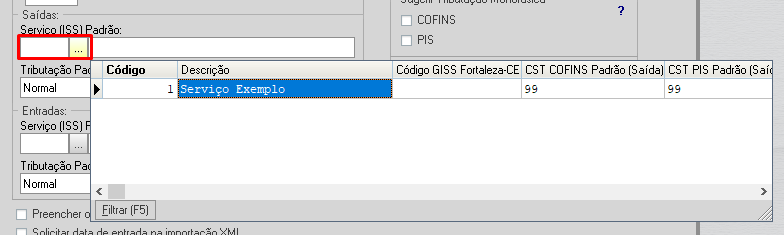
♦ Você pode definir um Serviço (ISS) Padrão para ser utilizado sempre que for importada uma nota fiscal conjugada. Nesta opção, o serviço precisa estar previamente cadastrado em Cadastros → Serviços ISS para ser selecionado na configuração.
♦ Ou você pode configurar o sistema para que seja utilizado o Serviço do XML do documento fiscal. Para isto, você deve marcar a opção abaixo.
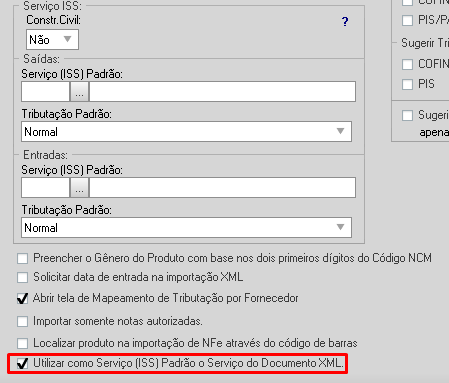
Em nosso exemplo, iremos deixar marcada a opção de Utilizar como Serviço (ISS) Padrão o Serviço do Documento XML.
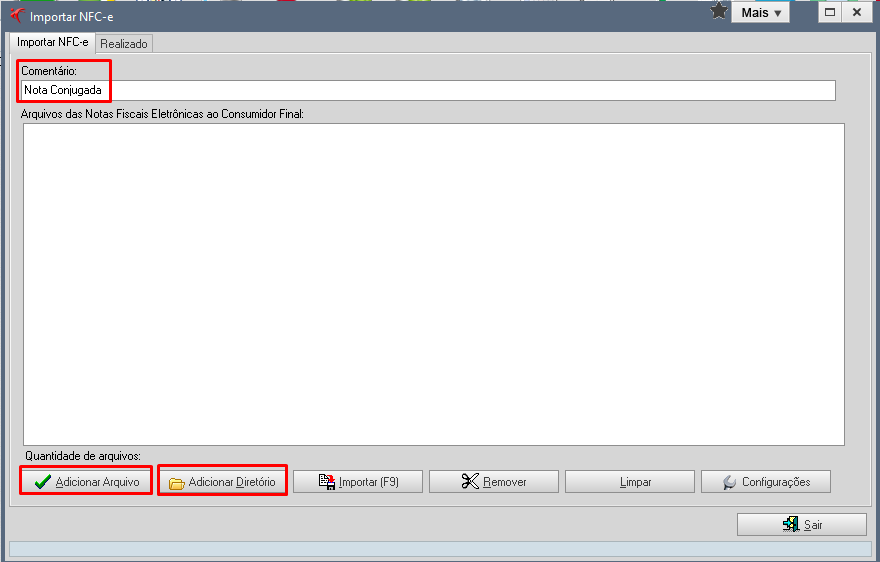
2. Definida a configuração, acesse o menu de Movimentos → Importação XML e defina o modelo do documento a ser importado. Em seguida, descreva um Comentário que auxilie na identificação da importação e Adicione Arquivo ou Diretório. Assim, clique em Importar.
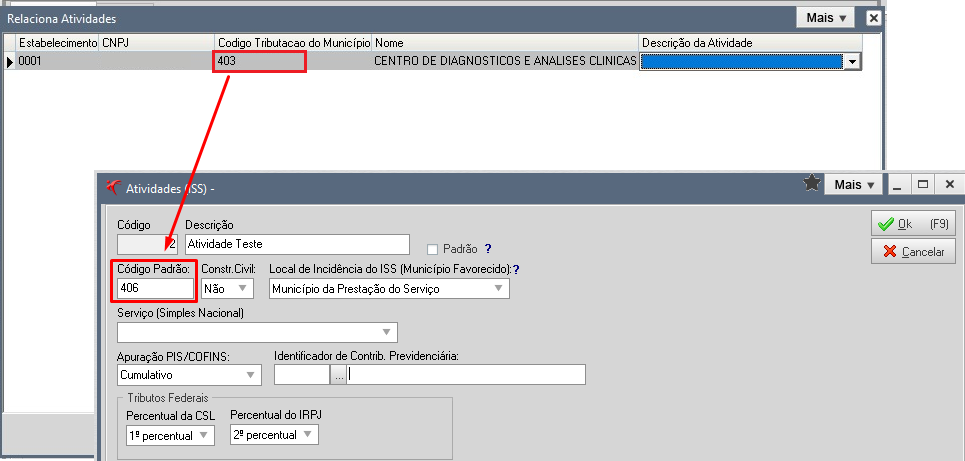
O sistema exibirá a tela de Relacionamento de Atividade (ISS) se ele não conseguir realizar o relacionamento de forma automática. Isto ocorre porque ou não há atividade cadastrada ou o código padrão especificado no cadastro não corresponde ao que consta no XML. É muito importante verificar estas informações em Cadastros → Atividade ISS.
3. Será exibida a tela para que o Serviço ISS seja Relacionado. Nela também deverão ser preenchidas as informações de tributação.
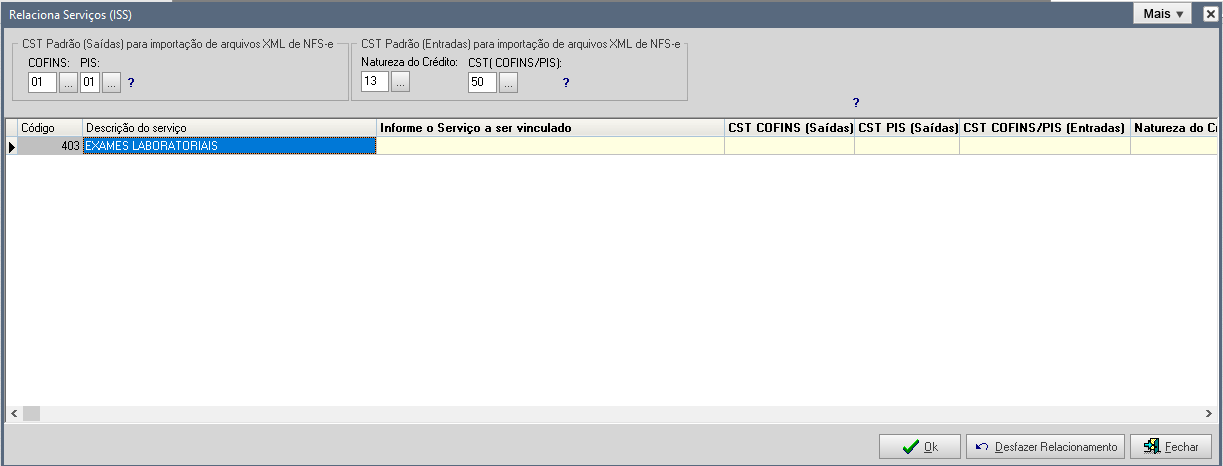
Após preenchimento, clique em OK.
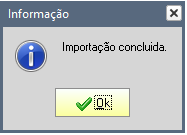
Pronto! A importação foi concluída. Fácil, né?
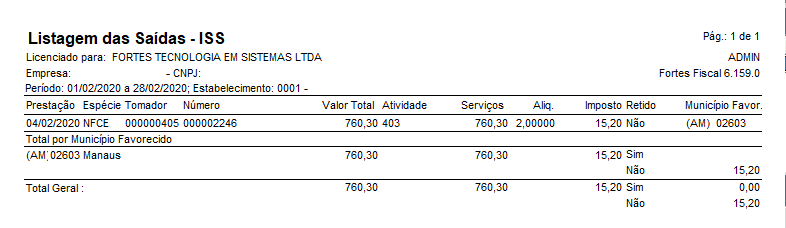
Para conferir os valores, você pode emitir uma listagem em Relatórios →Listagem das Saídas ISS.