- Acesse o menu Movimentos → Importação XML e selecione o tipo de documento que deseja importar.
- Informe um Comentário para Identificar a Importação.
- Selecione o xml clicando em Adicionar Arquivo. Se desejar, pode optar por importar todos os xml's localizados em uma pasta específica. Para isto, clique em Adicionar Diretório. Neste exemplo, iremos importar o xml de uma nota fiscal de entrada.
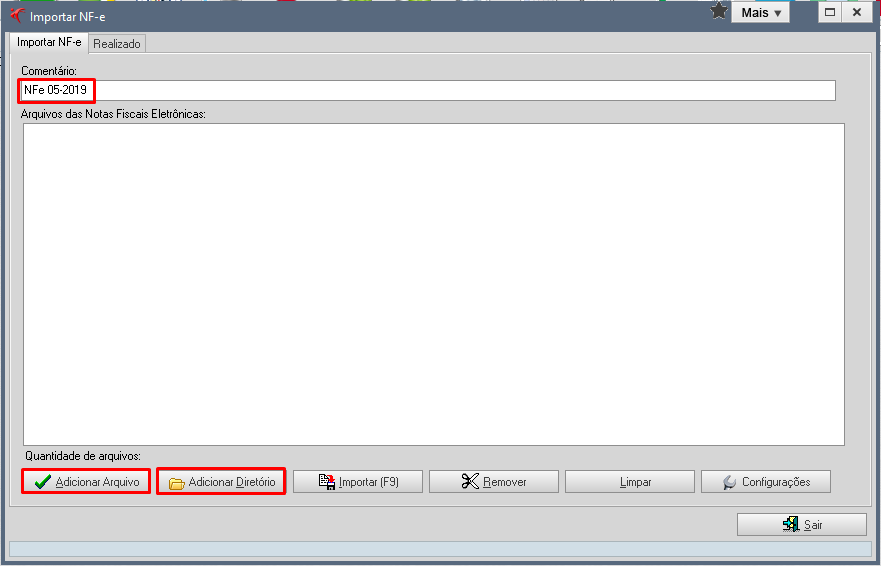
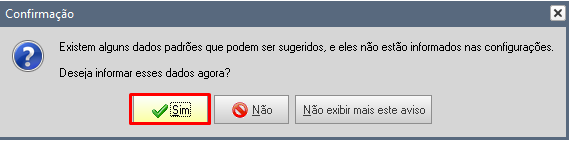
- Em seguida, clique em Importar. O sistema irá sugerir que você configure alguns dados padrões. Clique em Sim se quiser informá-los.
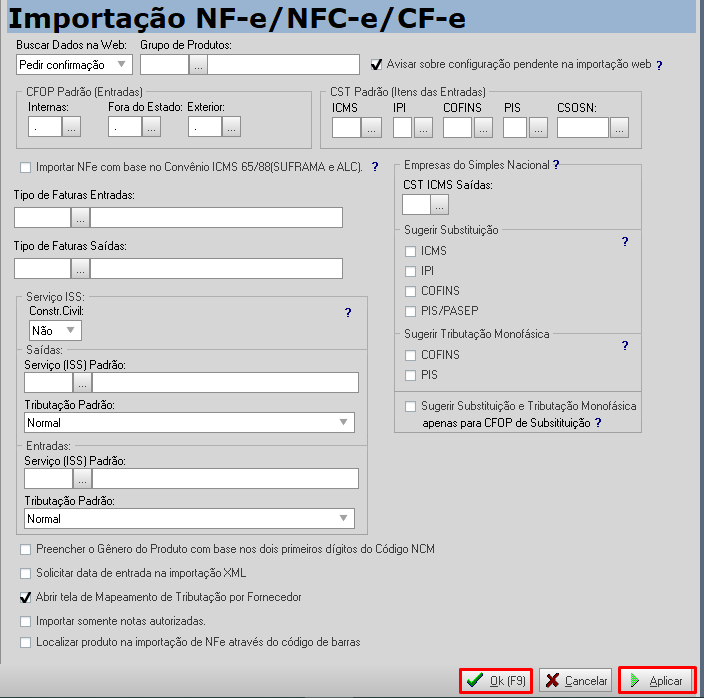
- Você poderá configurar dados padrões como:
→ Grupos de Produtos
→ CFOP's
→ CST das entradas
→ Tipo de Faturas
Após configurar as informações, clique em Aplicar e depois OK.
- Com a configuração, o sistema irá verificar a existência de Mapeamento de Tributação por Fornecedor. Não existindo, apresentará a tela abaixo:
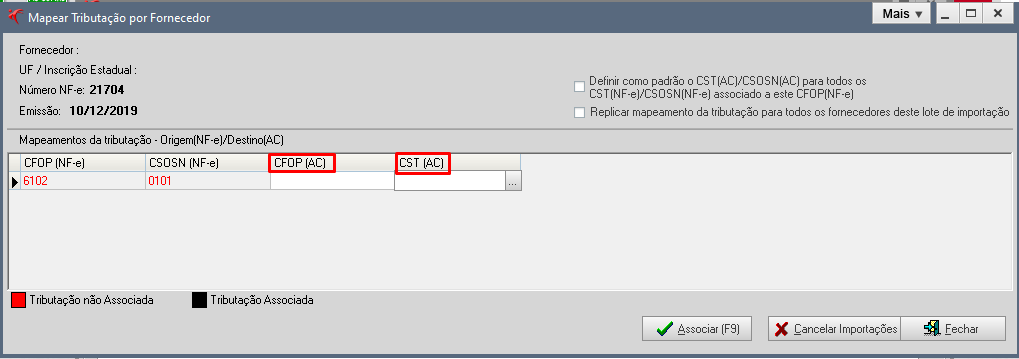
Nela, o sistema exibe o CFOP e CST/CSOSN utilizados pelo Fornecedor, sendo necessário associar os dados da nota com o da sua empresa. Ou seja, você precisará fazer um "De → Para" das informações de Origem (Fornecedor) com as de destino (Estabelecimento no Fortes Fiscal). Após preencher os dados de tributação, clique em Associar.
- Na tela seguinte temos o Relacionamento dos Produtos da Nota com os Produtos da Empresa. Por se tratar de uma nota fiscal de entrada, o código do produto que vem na importação é o utilizado pelo fornecedor. Por isso precisamos associar com o cadastro de produtos da empresa.
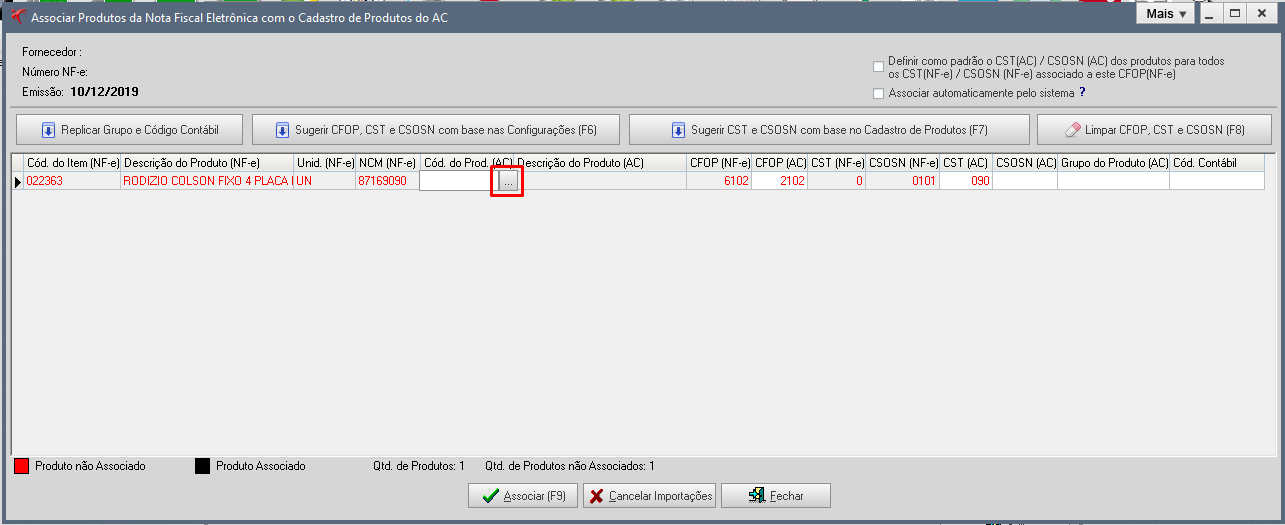
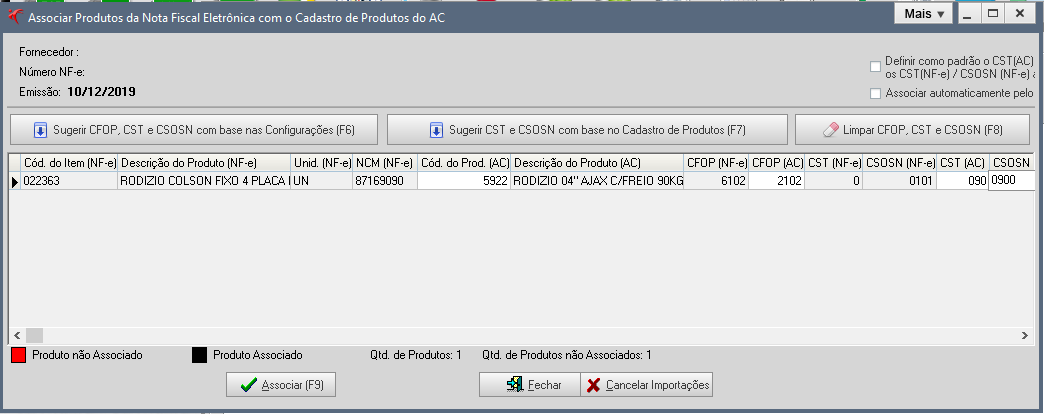
- Após selecionar o Produto e preencher as demais informações, clique no botão Associar (F9).
Importante Saber
Na importação de xml de notas fiscais de saída, as informações da escrituração, tais como: CFOP, CST/CSOSN e Produtos serão consideradas conforme o documento fiscal. Ou seja, não será necessário passar pelos processos de Mapeamento de Tributação e Produtos por Fornecedor.