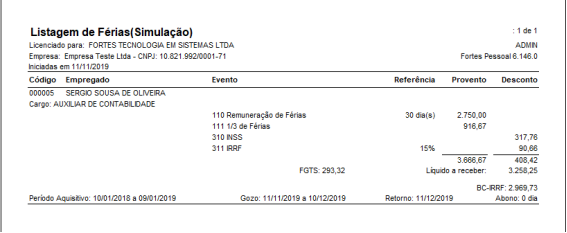
Liberamos uma nova ferramenta que possibilita simular férias para o empregado e também para um grupo de empregados.
A simulação tem o intuito de facilitar o processo na hora de provisionar os valores a pagar sobre os cálculos feitos de férias, além de proporcionar que o usuário não precise gerar a criação de férias e evitar assim que o afastamento entre em fila para transmissão no eSocial.
Para ter acesso a ferramenta de simulação acesse o caminho: Movimentos > Simulações > Férias.
É importante saber:
- Enquanto o usuário estiver utilizando a ferramenta de Simulação é recomendado que não seja utilizado a ferramenta de geração de Férias.(Movimentos > Férias > Criar)
- A data de referência deve ser considerada como a data de gozo que deseja simular.
- Por padrão o sistema sugere uma data iniciando na semana seguinte, mas o usuário pode informar a data que desejar
- Ao iniciar a Simulação o usuário pode escolher se deseja incluir todos os empregados com período concessivo iniciado de acordo com a data que você digitou.
- Ao clicar em “Sim” o usuário poderá parametrizar o cálculo de remuneração variável utilizando:
- Desconsiderar as verbas zeradas
- Desconsiderar as verbas zeradas
- Desconsiderar competências zeradas
- Ao clicar em “Sim” o usuário poderá parametrizar o cálculo de remuneração variável utilizando:
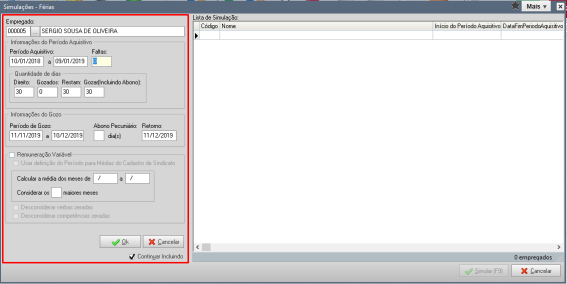
- A Simulação de Férias Individual segue os seguintes parâmetros:
- Informações do Período Aquisitivo
- Informações do Período de Gozo
- Médias atribuídas (inclusive por sindicato)
- Na simulação individual após concluir a parametrização de simulação do empregado, é possível continuar realizando novas parametrizações para outros empregados que devem participar da simulação.
- Na simulação individual após concluir a parametrização de simulação do empregado, é possível continuar realizando novas parametrizações para outros empregados que devem participar da simulação.
- Para isto, basta deixar marcada a opção “ Continuar incluindo”.
- Quando finalizar, basta desmarcar a opção para dar início a simulação.
- Para isto, basta deixar marcada a opção “ Continuar incluindo”.
- Será possível remover um empregado da lista de simulação em casos que o mesmo tenha sido inserido indevidamente.
- Nenhum dado gerado na simulação será gravado no banco de dados. Sugerimos que o usuário salve o relatório pois quando este for fechado, os dados são apagados e a operação da ferramenta de simulação também é encerrada.
- Para consultar novamente os valores, o usuário precisa fazer uma nova simulação.

Imagens da Simulação quando é incluído todos os empregados com período concessivo:
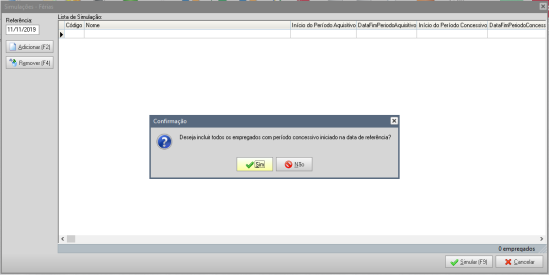
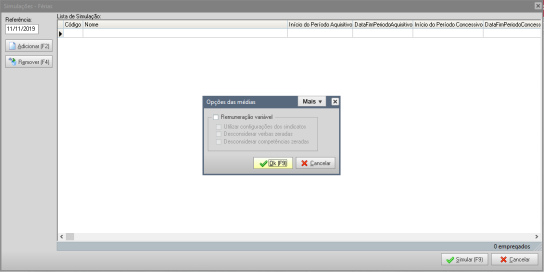
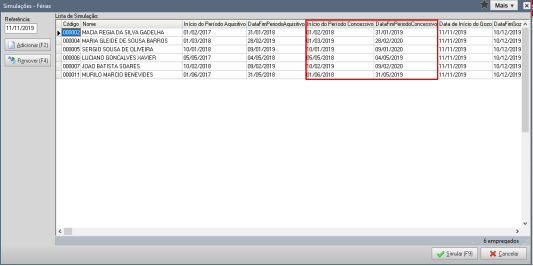
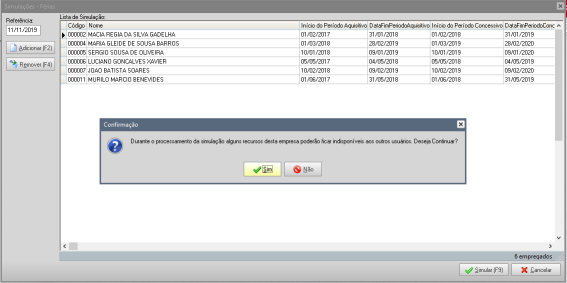
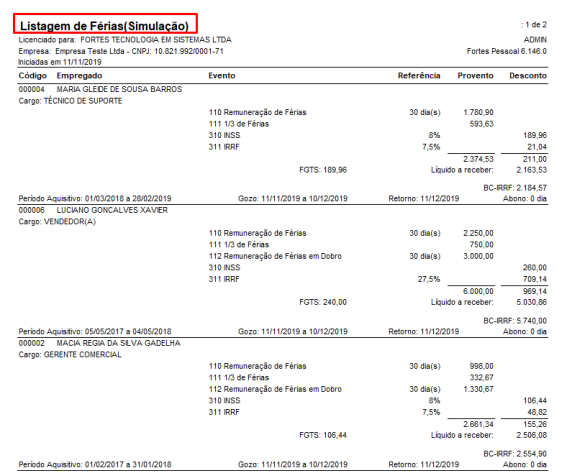
Imagem da Simulação de Forma Individual