Saiba como o escritório contábil poderá solicitar as rescisões de um ou vários empregados através do Fortes Conecta diretamente ao setor Pessoal. Continue lendo para saber mais!😉
Integração Fortes Pessoal e Fortes Conecta: Rescisões
Com essa integração, o Departamento Pessoal receberá as solicitações de rescisões diretamente no Fortes Pessoal. As solicitações vêm previamente preenchidas com todas as informações, sendo necessário apenas complementar com alguns dados para finalizar os cálculos.
Configuração no Fortes Pessoal
Você deverá realizar a sincronização dos cadastros para que o cliente do escritório contábil comece a enviar as solicitações de Rescisão
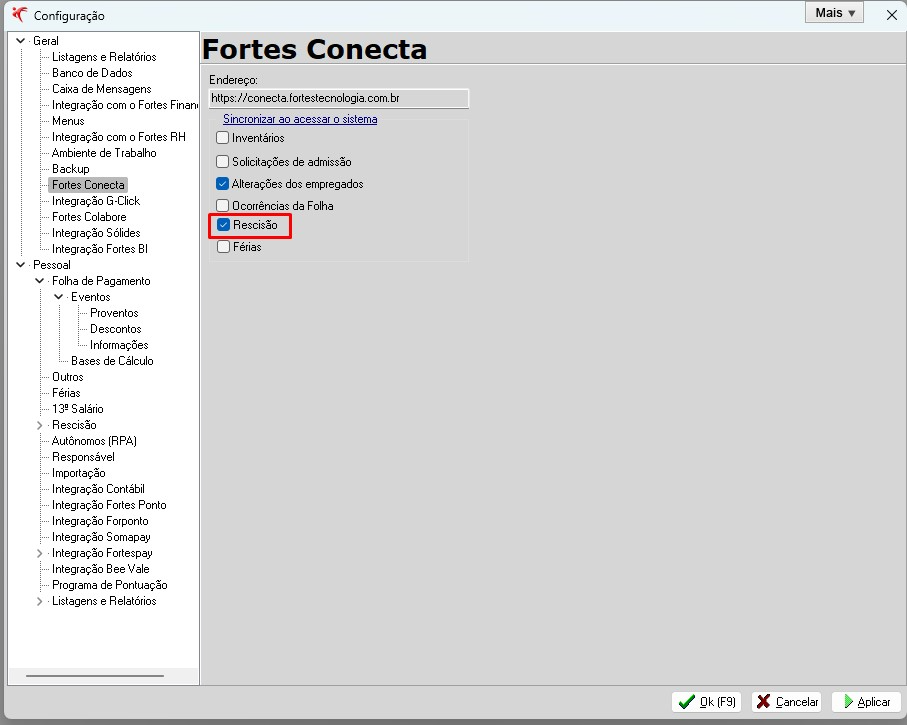
- Acesse: Utilitários > Configuração > Aba Geral > Fortes Conecta.
- Marque a opção Rescisão.
- Após clique em Aplicar e OK. Pronto! Agora você receberá notificações de solicitações de Rescisão ao fazer login.
Como solicitar rescisão no Fortes Conecta
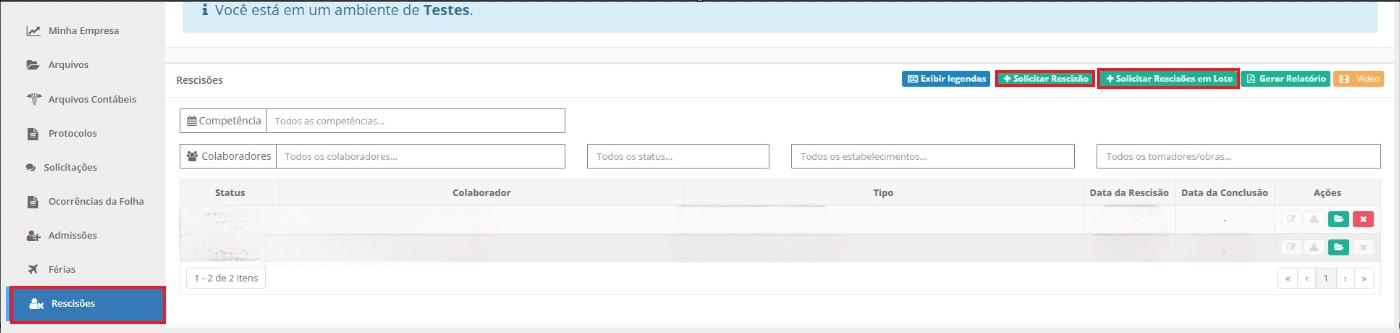
Acesse ao Menu Rescisões e clique na opção Solicitar Rescisão ou Solicitar Rescisões em Lote para solicitar a rescisão de um ou mais colaboradores.
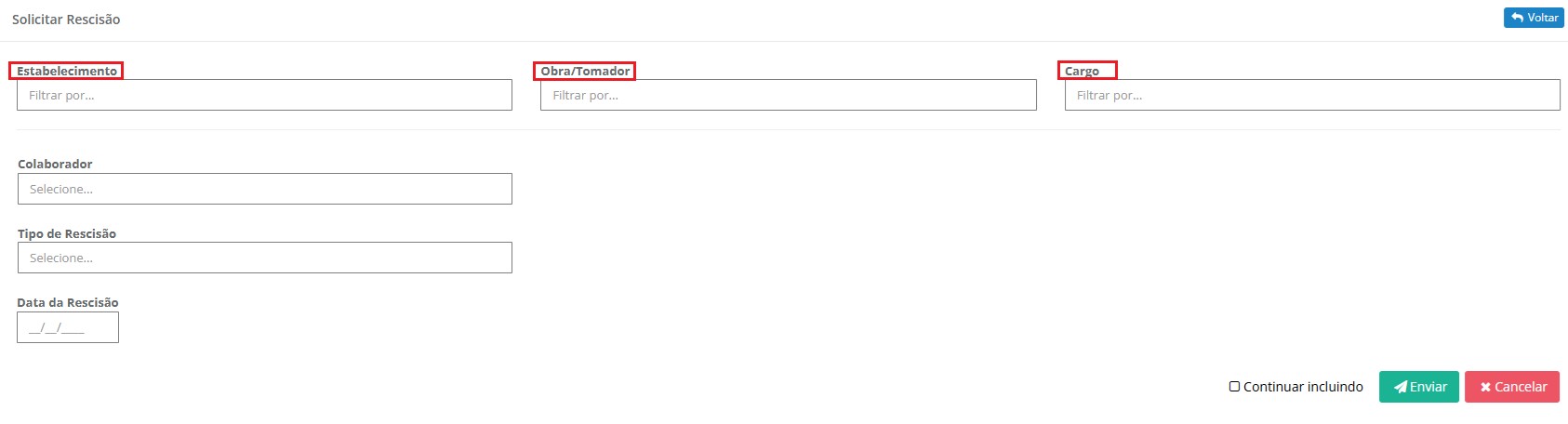
Você pode utilizar filtros de Estabelecimento, Obra/Tomador e Cargo para localizar o colaborador.
Após, selecione o Colaborador, o Tipo de Rescisão e preencha o campo com a Data da Rescisão e clique em Enviar;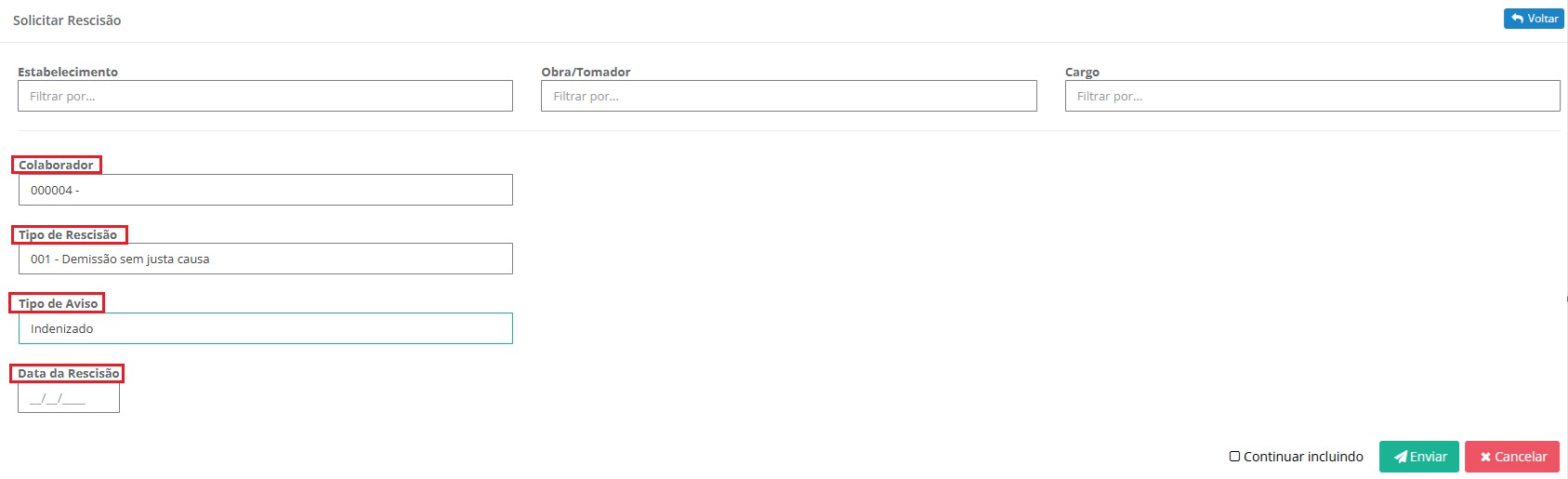

Informe quem deverá ser notificado sobre a solicitação da Rescisão. O destinatário receberá um e-mail sobre a Nova solicitação de Rescisão. Se desejar que a solicitação de rescisão seja visualizada apenas por quem criou, é necessário marcar a opção Rescisão Confidencial.
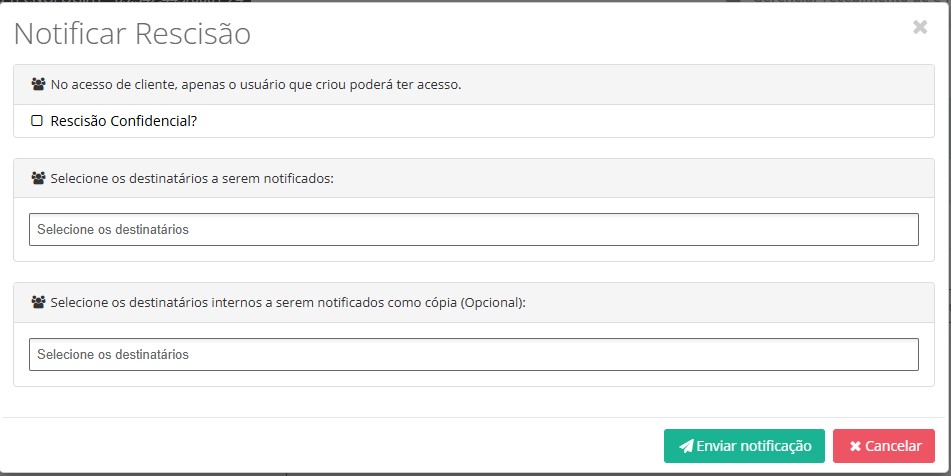
Para concluir a solicitação de rescisão clique em Enviar notificação, dessa forma, a solicitação de rescisão será realizada com sucesso.
Acompanhando as solicitações de rescisões no Fortes Conecta
No painel será possível acompanhar o Status das Solicitações de Rescisões. Os status são:
- Pendente: Solicitação de rescisão enviada ao sistema do contador (Fortes Pessoal);
- Ajustar: Solicitação de rescisão precisa de ajuste solicitado pelo contador;
- Concluída: Solicitação de rescisão aceita pelo contador;
- Cancelada: Solicitação com ação cancelada realizada pelo cliente (Fortes Conecta).
Veja o exemplo:

A opção Gerar Relatório possibilita o acompanhamento e conferência das solicitações de rescisão com os dados enviados para o Fortes Pessoal, facilitando a gestão das informações.

Recebendo a solicitação de Rescisão no Fortes Pessoal
Ao fazer login no Fortes Pessoal, será realizada a notificação através do controle de integrações. Para visualizar, clique em Existem Rescisões Pendentes.
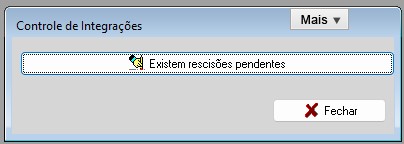
Ao clicar em Existem rescisões pendentes, o sistema irá exibir as solicitações realizadas pelo Fortes Conecta e o usuário poderá Efetuar a Rescisão ou Rejeitar

- Se optar por Efetuar Rescisão (F9) será direcionado a Tela de Criação de Rescisão para preenchimento das demais informações.
- Se optar por Rejeitar (F4) será necessário informar o motivo da rejeição. As rejeições serão enviadas ao Conecta alterando o Status de Pendente para Ajustar, assim como será exibido o motivo da rejeição para realizar os ajustes necessários.
Viu como é fácil?