O objetivo deste manual é auxiliar e orientar na utilização dos robôs para automatizar rotinas já existentes nos módulos do Total Contador.
Para começar, vamos falar um pouquinho sobre robotização de processos...
A robotização de processos é uma tecnologia atualmente muito discutida e tem conquistado o mercado atual. A automação de processos robóticos (RPA) é uma aplicação que permite aos funcionários de uma empresa configurar um software de computador — ou, mais precisamente — um “robô” para capturar e interpretar aplicações já existentes para processar uma transação, desencadear respostas e se comunicar com outros sistemas digitais.
Muitas vezes, quando a palavra “robô” é usada, as pessoas normalmente imaginam uma figura humanoide feita de metal e outros componentes mecânicos. No entanto, o conceito de automação de processos robotizados não envolve humanoides sentados em cadeiras, trabalhando. Pelo contrário, nas nossas soluções o RPA é uma funcionalidade dentro da solução Total Contador que interage com as rotinas já existentes em nome de trabalhadores humanos.
Ao utilizar robôs para manipular a interface dos sistemas, o RPA entrega uma integração de dados e pode substituir em muitos casos a mão de obra humana em diversas funções, como inserção e geração de relatórios, etc. Por exemplo: O colaborador não precisa aguardar o tempo de processamento de um relatório para iniciar uma análise, pois os relatório já estará processado e o seu trabalho será analisar as informações disponíveis.
Gostei da robotização! Por onde começo?
1. Análise: Na fase de avaliação, identificar dentre as rotinas já desenvolvidas quais já são habitualmente utilizadas no escritório e que podem ser automatizadas.
OBS: Infelizmente, ainda não temos todas as rotinas robotizadas. A lista de funcionalidades estará disponível no decorrer do material.
2. Organização dos processos: Após identificar as rotinas que adequam ao processo de robotização, precisamos avaliar de acordo com cada rotina como será o mapeamento dos resultados. Ex: Como é feita a organização das pastas onde são salvo os relatórios na organização do escritório: os arquivos dos clientes são salvos em pastas individualizadas ou existe um repositório único para todos os clientes?
3. Máquina: Com a robotização o sistema irá realizar as atividades programadas, sendo necessário que durante a execução do agendamento ter uma máquina dedicada a realizar as atividades.
OBS: Não tem relação com a utilização do sistema por outros usuários. Enquanto as atividades programadas estiverem rodando, não impede que os demais usuários continuem trabalhando nos outros terminais.
4. Usuário: É recomendado a criação de um usuário com a finalidade de executar as rotinas programadas. Destacamos a facilidade do rastreio das atividades que foram executadas pelo usuário específico do robô e evitar a distorção na contabilização do tempo de utilização do sistema pelos usuários.
5. Execução: Para iniciar a execução é necessário definir as parametrizações, frequência e a periodicidade em que os robôs serão executados.
6. Acompanhamento dos Status: E para finalizar, é importante o acompanhamento através da tela de Robotização em “Últimos processos executados” clicando no processo onde será visualizados os status.
Como funciona?
Ao clicar no ícone abaixo é apresentado ao usuário a tela de robotização:

Tela de Robotização
Na tela de robotização serão visualizados os “Últimos processos executados”, a “Programação para hoje” e a “Agenda da semana”.

Dica!
Caso o usuário clique no o quadro será expandido para uma melhor visualização das informações.


No rodapé da tela teremos alguns botões de ações:

- Novo processo: Permite definir uma sequência de atividades a serem realizadas para empresas específicas e programar quando estas serão executadas. É possível criar um ou vários processos configurando em qual(is) máquina(s) o(s) robô(s) irão executar as rotinas.
Ao clicar o usuário tem a opção de escolher criar um processo modelo ou um processo personalizado.

- Ver todos os processos: Permite visualizar todos os processos agendados ativos e desativados se marcado a opção “Exibir processos desativados”.

- Ver todos os robôs: Permite visualizar a listagem dos robôs disponíveis do subsistema logado ou de todos marcando a opção “Exibir robôs de outros subsistemas”.

Obs: Atualmente temos duas configurações padrões que precisam ser parametrizadas para os robôs.
Salvar relatórios na pasta: Sempre que o resultado da funcionalidade for um relatório, os relatórios serão salvos na pasta indicada.
O nome dos arquivos serão salvos sempre com o seguinte padrão:
Funcionalidade_Nome da empresa-Cód. do Estabelecimento_Competencia_Ano.pdf
Importar arquivos da pasta: Sempre que a ação a ser realizada tiver a ação de importar arquivos, é o local onde o robô irá buscar os arquivos.
As configurações de pasta podem ser informadas individualizada por robô em cada empresa.
Caso deseje replicar a configuração de “Salvar relatórios na pasta” ou “Importar arquivos da pasta”, basta selecionar a opção Tornar padrão, onde o sistema exibe uma mensagem de confirmação: “Deseja realmente replicar o caminho como padrão para todas as empresas?”
- Configuração geral: Permite configurar um diretório padrão para todos os robôs de relatórios e se deve criar ou não as subpastas automaticamente.

Exemplo
Neste exemplo iremos mostrar o passo a passo da criação do processo de uma empresa do Simples Nacional.
Atualmente (Manual):
- Importar os XML;
- Emitir os relatórios de demonstrativos;
- Gerar PGDAS;
- Conferir o valor do pagamento do imposto;
- Enviar guia de pagamento para o cliente;
Com os Robôs (Automação):
- Importar os XML;
- Emitir os relatórios de demonstrativos;
- Gerar PGDAS;
- Conferir o valor do pagamento do imposto (Esse item se refere a conferência da apuração, em virtude disso é extremamente recomendado a interação humana);
- Enviar guia de pagamento para o cliente;
Na tela de Robotização:
1. Clique em “Novo processo”;

2. Clique em “Criar um processo personalizado”;

3. Adicione os robôs: Importar NFe, Simples Nacional - Demonstrativo de Cálculo, Painel Simples Nacional - Apuração e Painel Simples Nacional - Publicação DAS no Conecta;

4.Adicione as empresas;

5. Agende o processo;
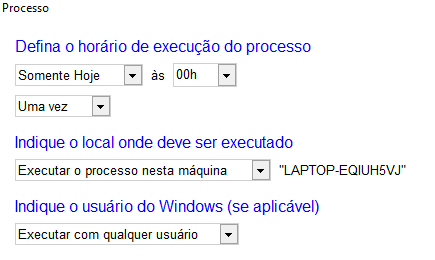
Permite definir uma sequência de atividades a serem realizadas para empresas específicas e programar quando estas serão executadas. É possível criar um ou vários agendamentos configurando em qual(is) máquina(s) e com qual usuário o(s) robô(s) irão executar as rotinas.
Será definido:
- Periodicidade (somente hoje, na data, diário, semanal, mensal);
- Período em que o agendamento estará ativo. Ex: 01/01/2020 a 31/12/2020;
- Hora de início;
- O dia da semana;
- A semana do mês.
- O mês do ano. Ex: Trimestral
Relação de Robôs por Módulo
A lista de robôs por módulo é incremental. Atualmente temos as seguintes funcionalidades em cada módulo:
Contábil:
- Balancete Contábil: Emite o relatório na competência anterior à data atual. O resultado do robô é salvo na pasta configurada.
- Saldos Divergentes: Emite o relatório na competência anterior à data atual. O resultado do robô é salvo na pasta configurada.
Fiscal:
- Analisador Fiscal: Executa a ferramenta na competência anterior à data atual. O resultado do robô é salvo na pasta configurada.
- Contabilizar Movimentos: Executa a ferramenta na competência anterior à data atual.
- Declaração de Faturamento: Executa a ferramenta na competência anterior à data atual. O resultado do robô é salvo na pasta configurada.
- Download de NF-e: Executa a rotina de integração com Fortes Doc, baixando os xmls disponíveis e importando. Caso tenha inconsistências, o relatório será salvo na pasta configurada.
- Exportar para a Contabilidade: Executa a ferramenta na competência anterior à data atual.
- ICMS Normal (Demonstrativo de Cálculo): Emite o relatório na competência anterior à data atual. O resultado do robô é salvo na pasta configurada.
- Importa CF-e: Importa os arquivos xml de CF-e da pasta especificada na configuração do robô. Caso tenha inconsistências, o relatório será salvo na pasta configurada.
- Importa FS: Importa os arquivos fs da pasta definida na configuração da importação (caminho padrão) ou da pasta especificada na configuração do robô. Caso tenha inconsistências, o relatório será salvo na pasta configurada.
- Importa NFC-e: Importa os arquivos xml de NFC-e da pasta especificada na configuração do robô. Caso tenha inconsistências, o relatório será salvo na pasta configurada.
- Importa NF-e: Importa os arquivos xml de NF-e da pasta especificada na configuração do robô. Caso tenha inconsistências, o relatório será salvo na pasta configurada.
- Importa arquivo SPED ICMS: Importa os arquivos SPED da pasta definida na configuração da importação (caminho padrão) ou da pasta especificada na configuração do robô. Caso tenha inconsistências, o relatório será salvo na pasta configurada.
- Listagem das Entradas - ICMS & IPI: Emite o relatório na competência anterior à data atual. O resultado do robô é salvo na pasta configurada.
- Listagem das Saídas - ICMS & IPI: Emite o relatório na competência anterior à data atual. O resultado do robô é salvo na pasta configurada.
- Listagem das Entradas - ISS: Emite o relatório na competência anterior à data atual. O resultado do robô é salvo na pasta configurada.
- Listagem das Saídas - ISS: Emite o relatório na competência anterior à data atual. O resultado do robô é salvo na pasta configurada.
- Quebra de Sequência: Emite o relatório na competência, utilizando por padrão o filtro dos últimos seis meses.
- Resumo por CFOP: Emite o relatório na competência anterior à data atual. O resultado do robô é salvo na pasta configurada.
- Simples Nacional - Acompanhamento Tributário: Emite o relatório na competência anterior à data atual. O resultado do robô é salvo na pasta configurada.
- Simples Nacional - Demonstrativo de Cálculo: Emite o relatório na competência anterior à data atual. O resultado do robô é salvo na pasta configurada.
- COFINS, PIS, CSL e IRPJ (Demonstrativo de Cálculo): Emite o relatório na competência anterior à data atual. O resultado do robô é salvo na pasta configurada.
- Comparativo Vendas x Compras: Emite o relatório na competência anterior à data atual. O resultado do robô é salvo na pasta configurada.
- DARF - Apuração: Emite o DARF na competência anterior à data atual.
- Monitor DARFs - Publicação no Conecta: Publica o .PDF com o valor do pagamento do imposto no Fortes Conecta.
- Painel Simples Nacional - Apuração: Emite o relatório na competência anterior à data atual. O resultado do robô é salvo na pasta configurada.
- Painel Simples Nacional - Publicação DAS no Conecta: Publica o .PDF com o valor da apuração no Fortes Conecta.
- Lançamentos Contábeis - Entradas: Emite o relatório na competência anterior à data atual. O resultado do robô é salvo na pasta configurada.
- Lançamentos Contábeis - Saídas: Emite o relatório na competência anterior à data atual. O resultado do robô é salvo na pasta configurada.
- Lançamentos Contábeis - Imobiliárias: Emite o relatório na competência anterior à data atual. O resultado do robô é salvo na pasta configurada.
- Lançamentos Contábeis - Consolidados: Emite o relatório na competência anterior à data atual. O resultado do robô é salvo na pasta configurada.
- Lançamentos Contábeis - Lançamentos Inconsistentes: Emite o relatório na competência anterior à data atual. O resultado do robô é salvo na pasta configurada.
- Importa NFS-e Padrão ABRASF: Importa os arquivos xml de NFS-e da pasta especificada na configuração do robô. Caso tenha inconsistências, o relatório será salvo na pasta configurada.
Pessoal:
- Adiantamento - Listagem de Pagamento: Emite o relatório na competência anterior à data atual. O resultado do robô é salvo na pasta configurada.
- Controle de Frequência: Emite o relatório na competência posterior à data atual. O resultado do robô é salvo na pasta configurada.
- Controle de Exames Médicos: Emite o relatório na competência anterior, atual ou posterior de acordo com o configurado. O resultado do robô é salvo na pasta configurada.
- Criar Adiantamento de Folha de Pagamento: Cria adiantamento de folha com a competência atual e se tiver mensagens o relatório será salvo na pasta configurada.
- Criar Folha de Pagamento: Cria folha com a competência atual e se tiver mensagens o relatório será salvo na pasta configurada.
- Criar Provisão de 13º Salário: Cria a provisão de férias com a competência atual e se tiver mensagens o relatório será salvo na pasta configurada.
- Criar Provisão de Férias: Cria a provisão de 13º salário com a competência atual e se tiver mensagens o relatório será salvo na pasta configurada.
- Gerar Pagamentos Mensais dos Empregadores (Sócios): Gera pagamento de empregadores mês anterior ou mês atual.
- Gerar Lançamentos Contábeis (Provisões): Gera os lançamentos contábeis do mês atual.
- Ficha Financeira: Emite o relatório do início do ano até o mês atual. O resultado do robô é salvo na pasta configurada.
- Listagem de Pagamento de Folha: Emite o relatório na competência anterior ou atual, de acordo com o configurado. O resultado do robô é salvo na pasta configurada.
- Recibo de Pagamento de Folha: Emite o relatório na competência anterior à data atual. O resultado do robô é salvo na pasta configurada.
- Gerar Pagamentos Mensais de Autônomos: Gera pagamento de empregadores mês anterior ou mês atual.
- Listagem de Admitidos/Demitidos: Emite o relatório de várias competências até atual, de acordo com o configurado. O resultado do robô é salvo na pasta configurada.
- Período de Experiência: Emite o relatório na competência anterior à data atual. O resultado do robô é salvo na pasta configurada.
- Previsão de Férias: Emite o relatório na competência anterior ou atual, de acordo com o configurado. O resultado do robô é salvo na pasta configurada.
- Quadro de Jornadas de Trabalho: Emite o relatório na competência anterior à data atual. O resultado do robô é salvo na pasta configurada.
- Recibo de Pagamento a Autônomos - RPA: Emite o relatório na competência anterior ou atual, de acordo com o configurado. O resultado do robô é salvo na pasta configurada.
- Recibo de Pagamento de Pró-Labore: Emite o recibo na competência anterior ou atual, de acordo com o configurado. O resultado do robô é salvo na pasta configurada.
- Provisão de 13º Salário: Emite o relatório na competência anterior à data atual. O resultado do robô é salvo na pasta configurada.
- Provisão de Férias: Emite o relatório na competência anterior à data atual. O resultado do robô é salvo na pasta configurada.
- Resumo geral do mês/período: Emite o relatório na competência anterior ou atual, de acordo com o configurado. O resultado do robô é salvo na pasta configurada.
- Listagem de Conferência Bancária: Emite o relatório na competência de acordo com o configurado. O resultado do robô é salvo na pasta configurada.
- Adiantamento de 13º Salário: Cria a folha de adiantamento de décimo e se tiver mensagens o relatório será salvo na pasta configurada.
- Parcela final de 13º Salário: Cria a folha da parcela final de décimo e se tiver mensagens o relatório será salvo na pasta configurada.
- Guia GPS: Cria a GPS na competência atual.
- Emitir GPS: Emite o relatório com a guia da GPS na competência de acordo com o configurado. O resultado do robô é salvo na pasta configurada.
- Emitir GPS Analítica: Emite o relatório analítico na competência de acordo com o configurado. O resultado do robô é salvo na pasta configurada.
Além do material acima, no vídeo abaixo, você irá conhecer os passos iniciais para começar a utilizar os robôs:
No vídeo abaixo, você verá como cadastrar os processos automatizados: