Coleta de preço é o levantamento realizado pela empresa, antes de efetuar a compra de produtos, buscando um comparativo de preço entre os fornecedores cotados. Para uma boa cotação além do fator valor deve ser levado em consideração outras premissas, entre elas: prazo de pagamento, qualidade, marcas, entre outros fatores considerados como relevantes para a empresa.
Para conhecer a ferramenta avaliação de Fornecedores, ver manual: https://fortestecnologia.movidesk.com/kb/article/273264/avaliacao-de-fornecedores-na-entrada
No sistema Fortes Compras e Estoque dispomos da Coleta Web, onde o formulário de cotação é enviado e recebido pelos fornecedores de forma on-line.
Configurações da Coleta
No caminho Utilitários >>> Configurações >>> Coleta
- Exibir somente fornecedores associados ao item coletado: Marcada esta opção o sistema permitirá somente associar ao item adicionado na coleta apenas os fornecedores cadastrados no item.
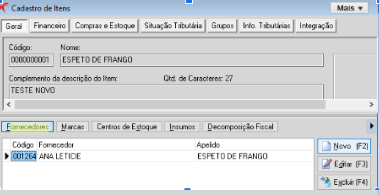
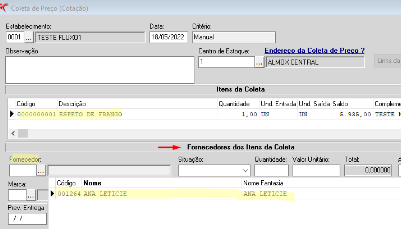
- Incluir automaticamente os fornecedores associados ao item coletado: Com esta configuração habilitada, ao incluir item que possua fornecedores inseridos em seu cadastro, eles serão associados automaticamente na coleta, como sugestão, podendo ser excluído. Permitido também adicionar novos fornecedores.
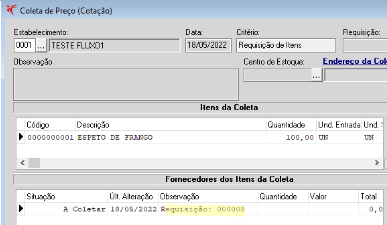
- Sugerir a observação dos itens da requisição para o campo observação da aba Fornecedores dos Itens da Coleta: Ao gerar uma coleta de preço por Requisição de Itens é preenchido o campo observação na Aba Fornecedores dos Itens da Coleta com a informação adicionada no campo observação da Aba Itens da Requisição.
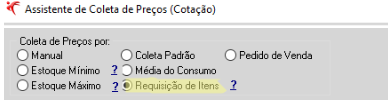
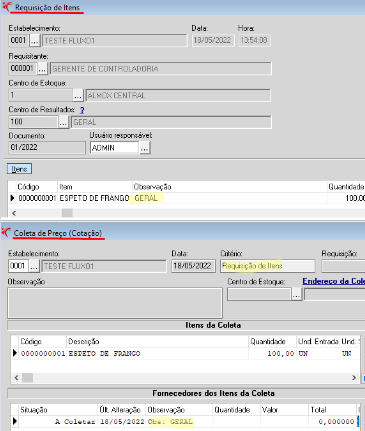
- Sugerir o código da requisição para o campo observação da aba Fornecedores dos Itens da Coleta: Ao gerar uma coleta de preço por Requisição de Itens é preenchido o campo observação na Aba Fornecedores dos Itens da Coleta com o número da requisição.
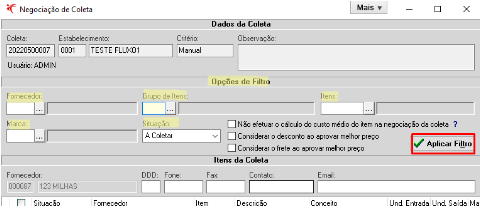
- Utilizar o botão “Aplicar filtro” na negociação da coleta: poderá ser aplicado determinados filtros no processo de negociação da coleta.
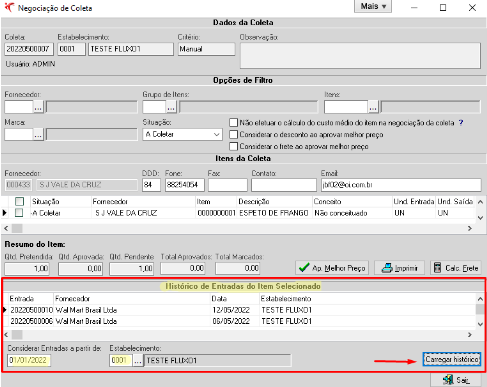
- Utilizar o botão “Carregar histórico” na negociação da coleta: função importante para análise da negociação de coleta, permitindo o histórico da coleta. São apresentadas as entradas realizadas, do item selecionado, a partir da data informada e do estabelecimento selecionado.
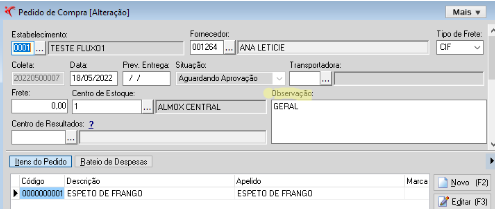
- Sugerir a observação dos fornecedores da coleta para o campo observação do pedido dos Itens da Coleta:
- Utilizar fator de conversão nos fornecedores do item da coleta: habilita campo na aba fornecedor da coleta de preços para informar, caso o fator de conversão mude de acordo com o cadastro do item.
- Número de casas decimais para o valor do item: serve para o botão imprimir da tela de negociação, se não marcar nada, puxará das configurações de itens.
- Considerar estoque do item na coleta: Com esta configuração ao realizar uma coleta de preço por Requisição de Itens, será feito o cálculo da quantidade requisitada menos a quantidade em estoque e será sugerido a quantidade para cotação. Obs.: Para cálculo considera todos os centros de estoques.
- Considerar todas as requisições em aberto: Com a configuração marcada o sistema irá sugerir a quantidade para cotação fazendo o seguinte cálculo: quantidade requisitada do item considerando todas as requisições abertas menos a quantidade em estoque. Obs.: Para cálculo considera todos os centros de estoques.
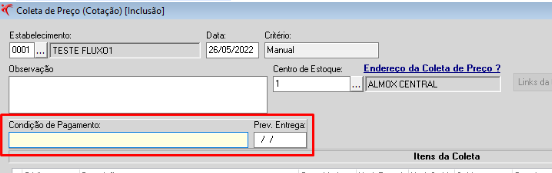
- Utilizar condição de pagamento e prev. de entrega por coleta: Serão habilitados esses campos na tela de Coleta.
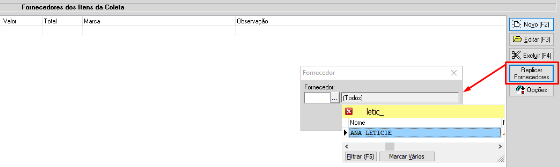
- Possibilidade de incluir o mesmo Fornecedor/Fornecedores de uma única vez em todos os itens da coleta e vincular automaticamente ao seu cadastro no final do procedimento: Será habilitado um botão na aba Fornecedores dos itens da coleta, e ao adicionar um ou mais fornecedores serão replicados em todos os itens da coleta. Ao finalizar esse(s) fornecedor(es) será(ão) adicionado(s) ao cadastro dos itens.
- Exibir centro de estoque na grid do assistente de coleta: Com esta configuração marcada será acrescida a coluna “Centro de Estoque” no assistente de coleta:

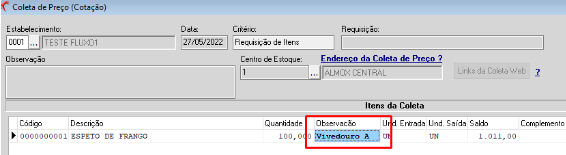
- Sugerir a observação dos itens da Requisição para o campo observação dos itens da coleta: Ao gerar uma coleta pela Requisição de Itens, com essa configuração marcada o sistema irá sugerir a observação cadastrada no item da requisição para o campo observação do item na coleta.
- Obrigar o preenchimento do centro de estoque na coleta: Habilitando esta configuração, o campo centro de estoque na coleta será de obrigatório preenchimento para geração da coleta.
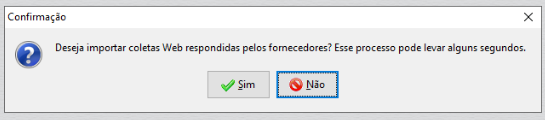
- Sugerir importação de coletas respondidas ao realizar login (Coleta Web):
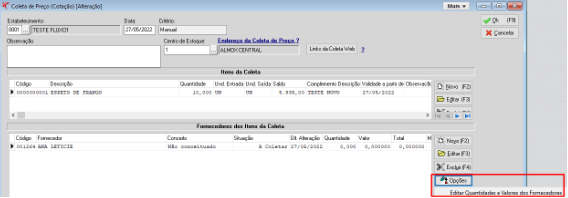
- Permitir editar os campos Quantidade e Valor: Com esta configuração habilitado o usuários conseguirá editar a quantidade e valor na aba Itens dos Fornecedor de uma única vez.
Com gerar uma coleta de preço:
Em movimentos >> coleta de preço clicando no botão novo, o sistema irá abrir uma tela para o usuário escolher qual tipo de coleta irá gerar.

Manual: digitação direta da coleta sendo necessárias as informações dos itens e fornecedores para coleta;
Estoque mínimo: a coleta poderá ser baseada através do estoque mínimo informado no cadastro de itens;
Estoque máximo: a coleta poderá ser baseada através do estoque máximo informado no cadastro de itens;
Coleta padrão: a coleta poderá ser baseada através da coleta padrão que deverá estar cadastrada;
Média por consumo: a coleta poderá ser baseada através da média do consumo dos itens (saídas e transferências);
Requisição de itens: a coleta poderá ser baseada através da requisição de itens, deverá já estar lançada;
Pedido de venda: a coleta poderá ser baseada através de um pedido de venda gerado no financeiro.
Com a coleta de preço já informada no sistema, iremos enviar para o(s) fornecedores. Será enviado um link para o fornecedor incluir todos os dados referente ao que foi solicitado.

O assunto e a mensagem do corpo do e-mail serão enviados de acordo com as configurações;


Obs.: Caso os dados do e-mail não estejam configurados, será um texto padrão do sistema somente com o nome da empresa.

Informações para o Fornecedor:


Abaixo dessas informações serão listados todos os itens vinculados ao fornecedor na coleta;
Clique em cima de cada item para informar os dados necessários para o retorno da coleta, finalizando clique no botão “Salvar Item”.
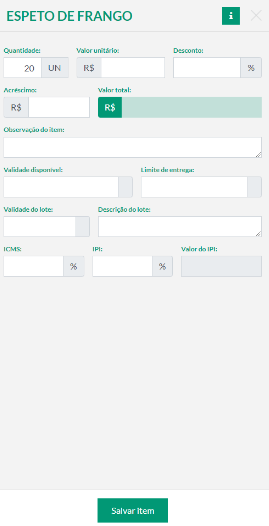
Realize esse processo em todos os itens da coleta. Finalizado o preenchimento, clique em Enviar Coleta.


IMPORTANTE!

Após o fornecedor responder a coleta, o usuário do Fortes Compras e Estoque precisará ir na opção .


Se nenhum fornecedor tiver enviado a coleta web, o sistema informará a mensagem:

Se algum fornecedor já tiver enviada coleta, os dados serão importados no sistema;

Obs.: Se o fornecedor informar que não recebeu e-mail, o usuário poderá ir à tela da coleta de preço e clicar em Link da Coleta Web (este campo só será habilitado se houver coleta exportada). Copiar o link de acordo com o nome do fornecedor.

Após a importação o processo segue seu curso: negociação, gerar pedido.
Negociação

Na negociação clique em aplicar melhor preço. Com esta função o sistema vai qualificar os produtos pela gestão do melhor preço para realizar a compra.

Gerar pedido
Ao clicar em gerar pedido iniciaremos a geração do pedido de compra. Observe na legenda que quando a grid estiver na cor verde é sinal que não foi gerado o pedido de compra.

Para mais informações sobre esta funcionalidade acesse o manual: https://fortestecnologia.movidesk.com/kb/article/260420/pedido-de-compra
RELATÓRIOS
Para visualizar o que foi gerado na coleta ir em: relatórios / operacionais :

Para uma visualização simplificada dos dados da coleta, como a informação de quantidade cotada e os valores orçados dos fornecedores, clique na opção “Mapa da Coleta”

Será apresentada a listagem dos fornecedores cotados nessa coleta, onde o usuário pode selecionar um ou mais para compor a listagem:


Espero ter ajudado, até à próxima!