O Pedido de Compra é um documento comercial que formaliza a solicitação de compra de produtos com fornecedores. No pedido são descritas todas as características da negociação de compra, tais como: produto, quantidade, marca, prazo de pagamento, preços, local de entrega, entre outros.
Configurações Pedido de Compra
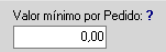
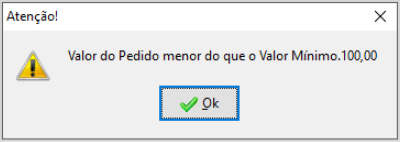
Em Utilitários>> Configuração>> Pedidos, veja a função de cada configuração.
*
*
*
*
*
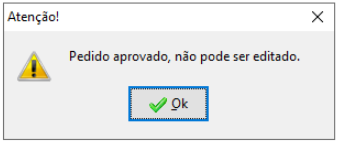
*
Será necessário configurar o perfil do usuário para permissão de aprovação.
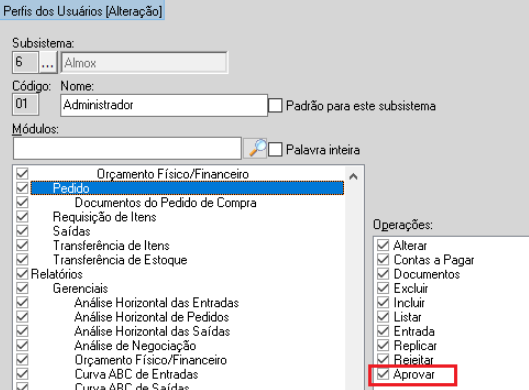
Obs.: Caso não utilize essa configuração, ao gerar Pedidos, eles ficarão com status “Aprovado”.
*
*
Com esta configuração, o campo frete na tela de Pedido ficará desabilitado e será habilitado na aba “Itens do Pedido” em cada item. O frete será informado por item e terá a campo “Frete”, do topo da tela, alimentado com a soma desses valores;
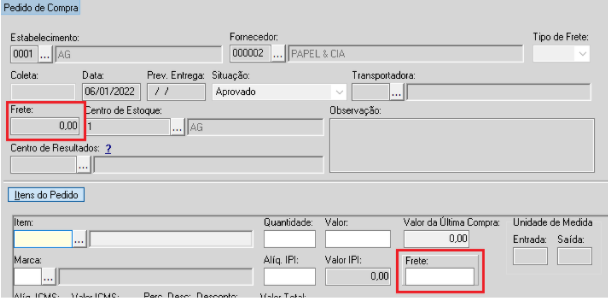
*

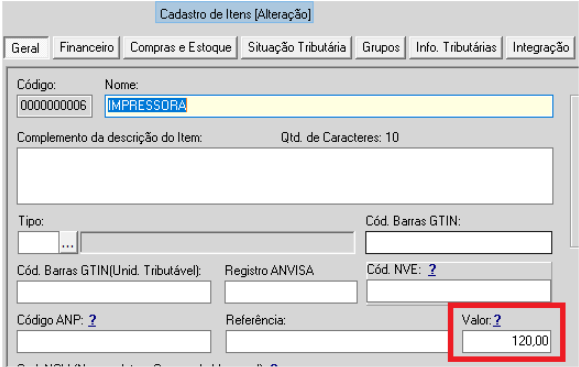
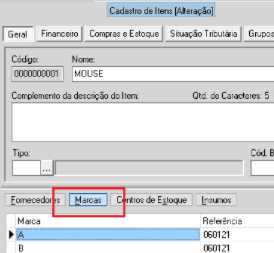
Obs: Para que esta configuração funcione é necessário informar a marca no Cadastro do item.
*
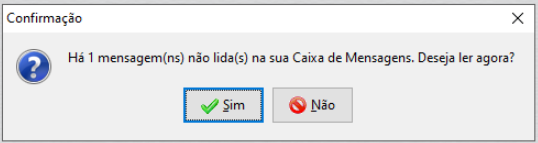
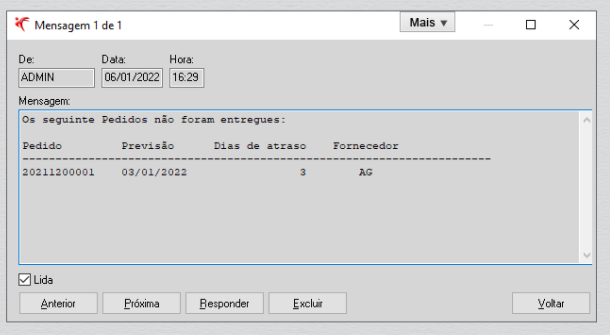
Obs.: Para que essa configuração funcione é necessário habilitar e esta outra configuração .

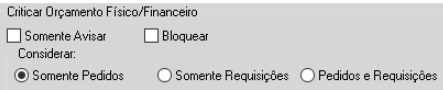
*
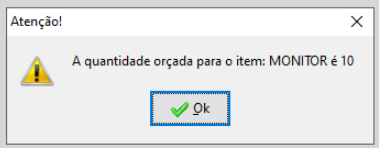
*

1.Verificar se a configuração de internet está ok
2.Usuário utilizar perfil com APROVAR, habilitado
3.Informar e-mail no cadastro do Usuário
4.No Controle de Acesso Avançado - Por usuário, adicionar o aprovador e o Limite para autorização de pedido, informar também, o(os) centro(os) de resultado que irá aprovar.
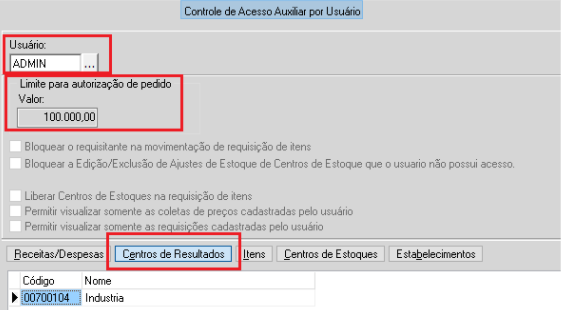
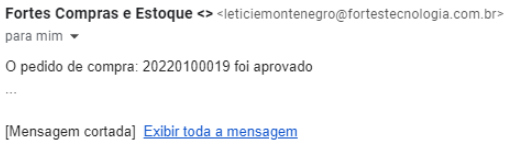
Apenas o aprovador ( conforme direcionado pelo centro de resultado ), irá receber o e-mail solicitando a aprovação da compra.
Se o autorizador não aprovar, no outro dia, ele receberá novamente o email de pedido pendente de autorização, quando o primeiro usuário acessar o sistema.
*
*
*
*
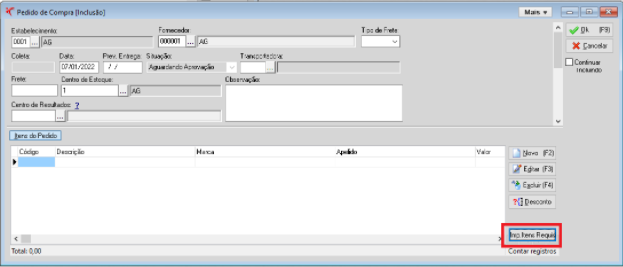
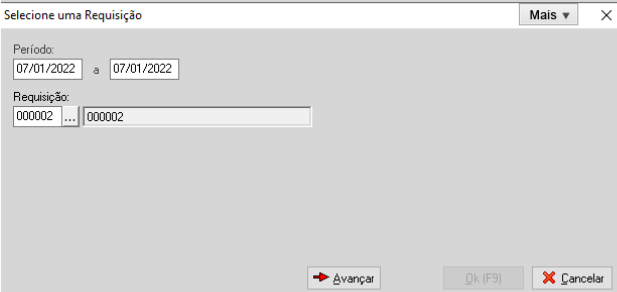
Selecione a requisição e clique em avançar;
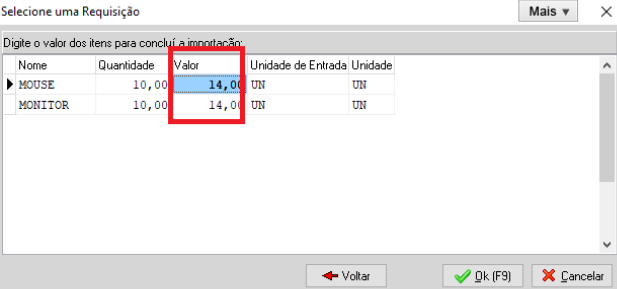
Informe o valor de cada item e finalize no OK;
*
*
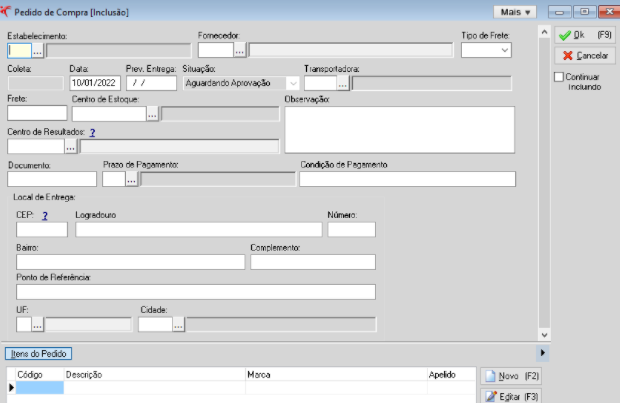
BOTÕES DA TELA DE PEDIDO
Entrada: Gera uma entrada a partir do pedido aprovado.
Aprovar: Opção disponível para usuários aprovador.
Rejeitar: Caso não utilizem mais o pedido. Opção disponível para usuários habilitados no perfil.
Replicar: Gerar um novo pedido copiando de um outro já existente.
C. a Pagar: Gerar Conta a Pagar a partir de Pedido.
Opções: Disponíveis Agrupamento, desagrupamento, Histórico de pedido.
Documentos: Inserir o caminho de alguma digitalização.
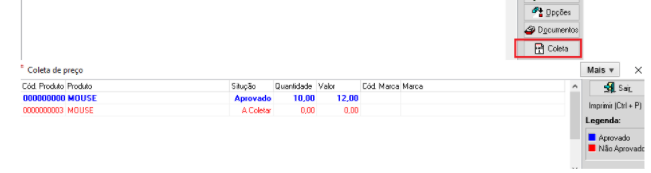
Coleta: Exibe as informações da coleta vinculada ao pedido.
TELA DE PEDIDO DE COMPRA
PEDIDO PARCIAL
Se houver uma situação em que a quantidade da entrada gerada a partir do pedido for menor, o sistema irá perguntar se deseja gerar um pedido parcial.
EXEMPLO:
Gerado um pedido de 3 unidades do produto;
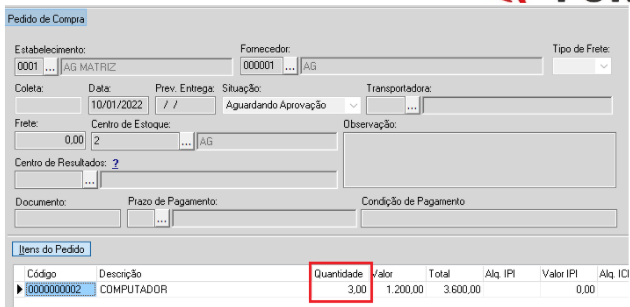
A partir desse pedido, darei entrada de APENAS 1 unidade:
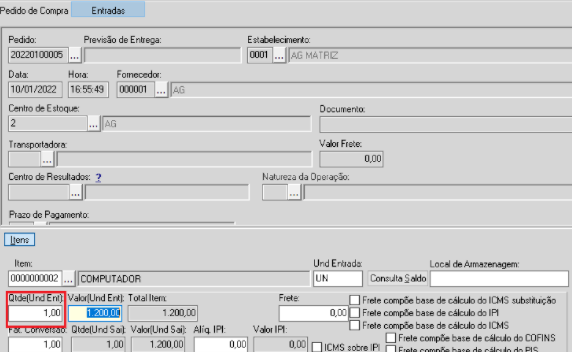
Dessa forma o sistema apresentará uma mensagem para geração de pedido parcial;
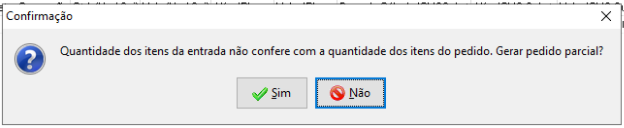
Clicando em “sim”, o sistema irá gerar um novo pedido somente com a diferença das quantidades, podendo depois ser gerada uma nova entrada a partir do novo pedido.
Obs.: Lembrando que o sistema considera "QUANTIDADE" para geração de pedido parcial.
RELATÓRIOS:
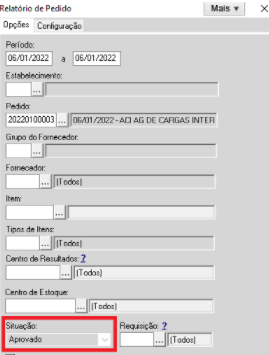
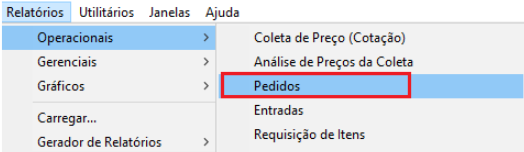
O usuário poderá visualizar os pedidos lançados através de relatórios.
Em Relatórios >>Operacionais >>Pedidos
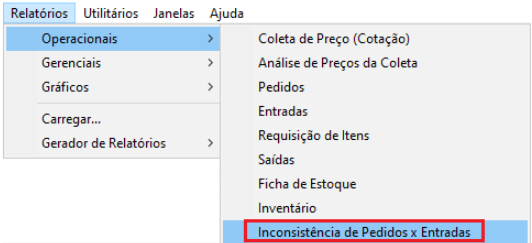
O usuário poderá visualizar um relatório que compare o pedido com a entrada vinculada, apresentando as divergências de quantidade/valor unitário/valor total /prazo de entrega:

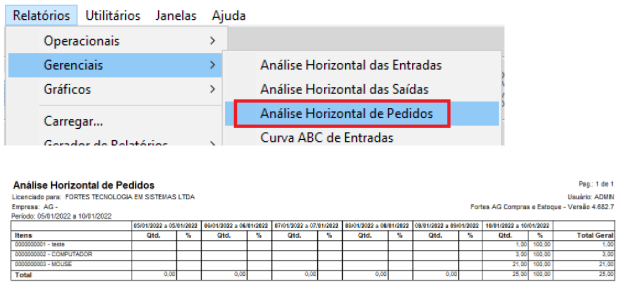
O usuário poderá também utilizar o Relatório de Análise Horizontal de Pedido.
Nele o usuário poderá analisar os itens que foram mais pedidos em determinado momento, possibilitando uma melhor tomada de decisão.
Em Em relatórios >>Gerenciais>> Análise Horizontal de Pedidos
Espero ter te ajudado. Até a próxima!