O Fortes RH possibilita a divulgação das vagas internas e externas através da ferramenta Trabalhe Conosco, que tem como objetivo disponibilizar no site da empresa as oportunidades de vagas.
O principal intuito é facilitar o processo de Recrutamento e Seleção das organizações, através da otimização do tempo e dos recursos, permitindo ainda um melhor gerenciamento do banco de currículos do Sistema RH podendo este, inclusive ser atualizado pelos próprios candidatos.
Como realizar a parametrização no sistema?
Para utilizar o Trabalhe Conosco, será necessário que a empresa tenha à sua disposição alguns itens importantes, que são eles:
- Sistema Fortes RH instalado;
- Módulo de R&S;
- Site da Empresa;
- Responsável pela TI ou algum profissional que detenha os conhecimentos requeridos para execução das ações abaixo.
Configuração do link com o site
Após a instalação do sistema Fortes RH no servidor. O site da empresa deverá ser direcionado para o Módulo Externo, com ajuda de Web Designer ou algum profissional que possua conhecimentos nessa área.
Em seguida, coloque o módulo Trabalhe Conosco direcionando a página para o link abaixo:
http://IP do servidor publicado:porta utilizada /fortesrh/externo/prepareLogin.action?empresaId=?
Detalhes do link:
No IP do servidor publicado, recomendamos a não deixar o IP visível para os candidatos no momento que ele clicar na opção Trabalhe Conosco, visando à segurança das informações da empresa. Nesse caso, orientamos o cliente a mascarar o IP do servidor.
Porta utilizada é a porta que está sendo utilizada no acesso do sistema RH. Ex: 8080
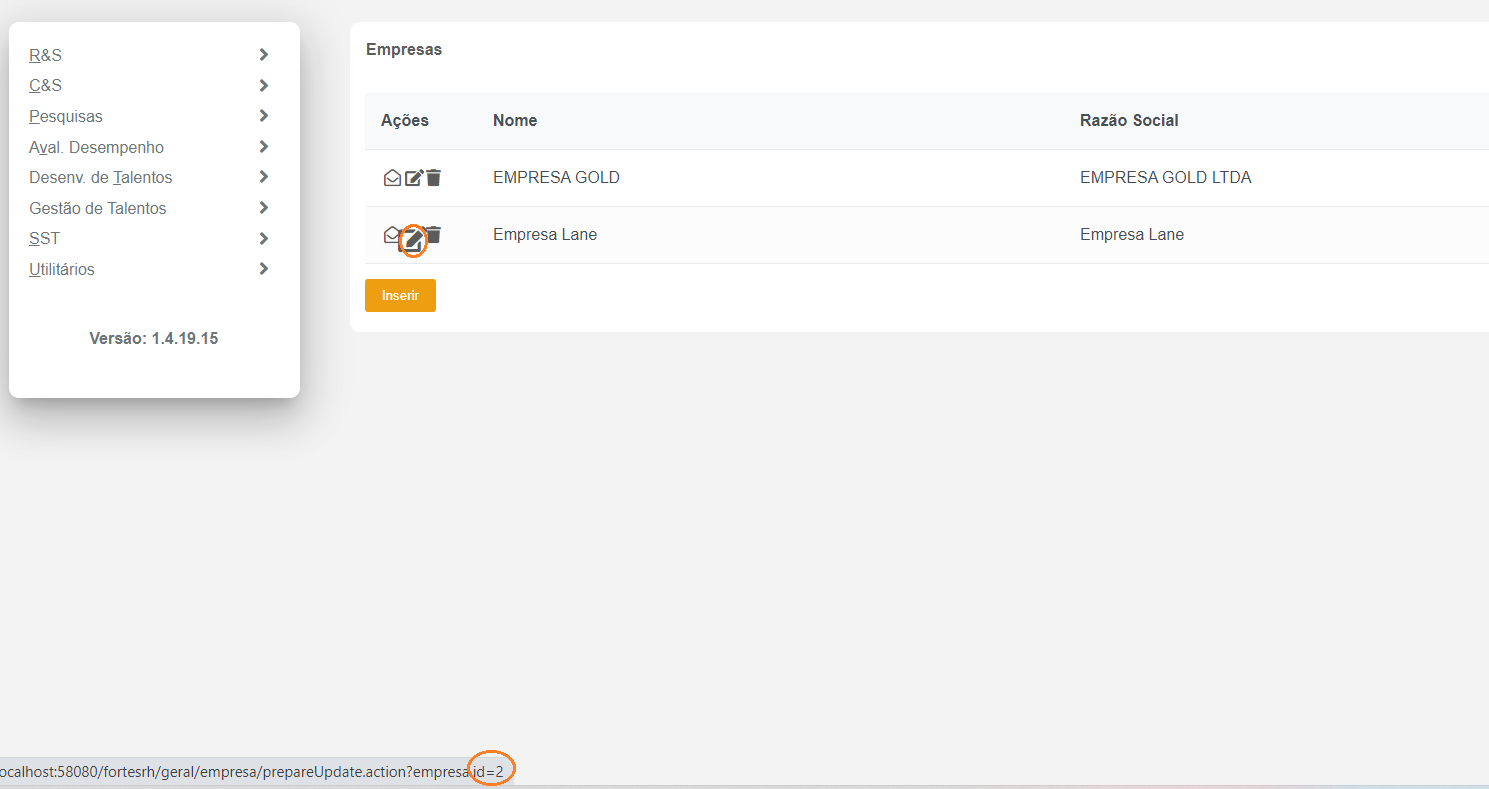
No Ponto de Interrogação (?) no final desse link, o Web Designer deverá colocar o ID da empresa no Fortes RH, para onde os currículos deverão ser direcionados.
Para verificar o ID da empresa no sistema, basta ir em Utilitários > Cadastros > Empresas.
Posicione o mouse sobre o botão Editar e o sistema apresentará do lado esquerdo da tela, na parte inferior da página, o ID da empresa.
Configuração no Sistema
Após a criação do link do módulo externo, o responsável pela TI deverá configurar no sistema qual tela será apresentada no momento em que o candidato acessar o Trabalhe Conosco.
Para realizar essa configuração, acesse o menu Utilitários > Configurações > Sistema.
No campo Tela inicial do módulo externo, clique na seta e selecione entre as opções Tela de login ou Tela de vagas disponíveis.

Caso marque a opção Forçar caixa alta nos campos do módulo externo, no momento do preenchimento dos dados do candidato, o sistema irá obriga-lo utilizar caixa alta.
A opção Compartilhar candidatos entre as empresas deverá ser marcada, caso deseje que os candidatos cadastrados sejam compartilhados para o banco de dados de todas as empresas do sistema.
Para finalizar a configuração, clique no botão Gravar.
Divulgação de Cargos e Vagas no Módulo Externo
Após a configuração da tela inicial, iremos configurar as informações que serão apresentadas no Módulo Externo. Tais como, Cargos e Solicitações de Vagas em aberto.
Divulgação de Cargos
Para que seja apresentado o Cargo/Função Pretendida no momento do cadastro do candidato. Conforme a imagem abaixo.
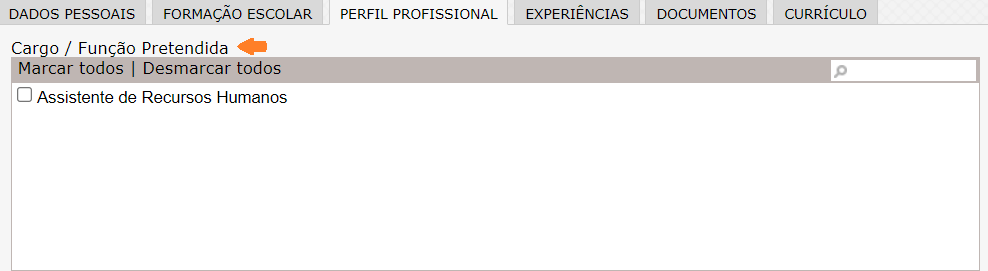
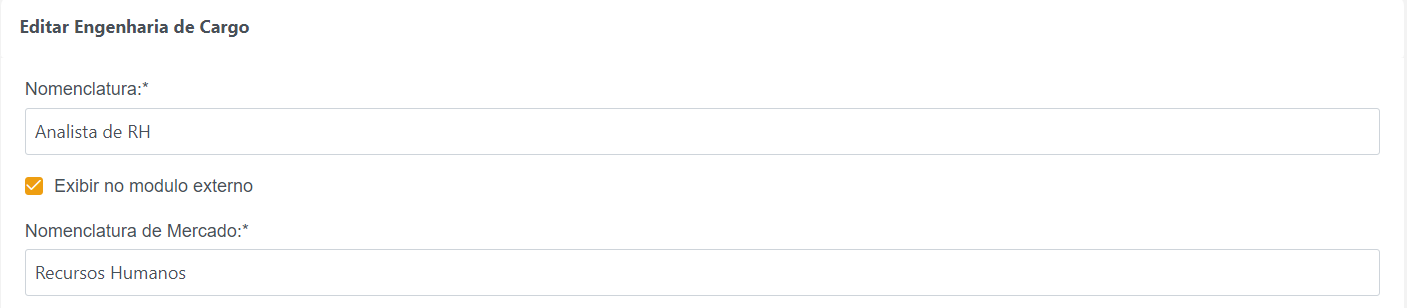
O usuário deverá acessar o módulo de C&S > Cadastros > Cargos e Faixas, editar um cargo já existente ou criar um novo e marcar a opção de Exibir no módulo externo e no campo Nomenclatura de Mercado, informar a nomenclatura no qual deseja que seja apresentada.
Divulgação de Vagas
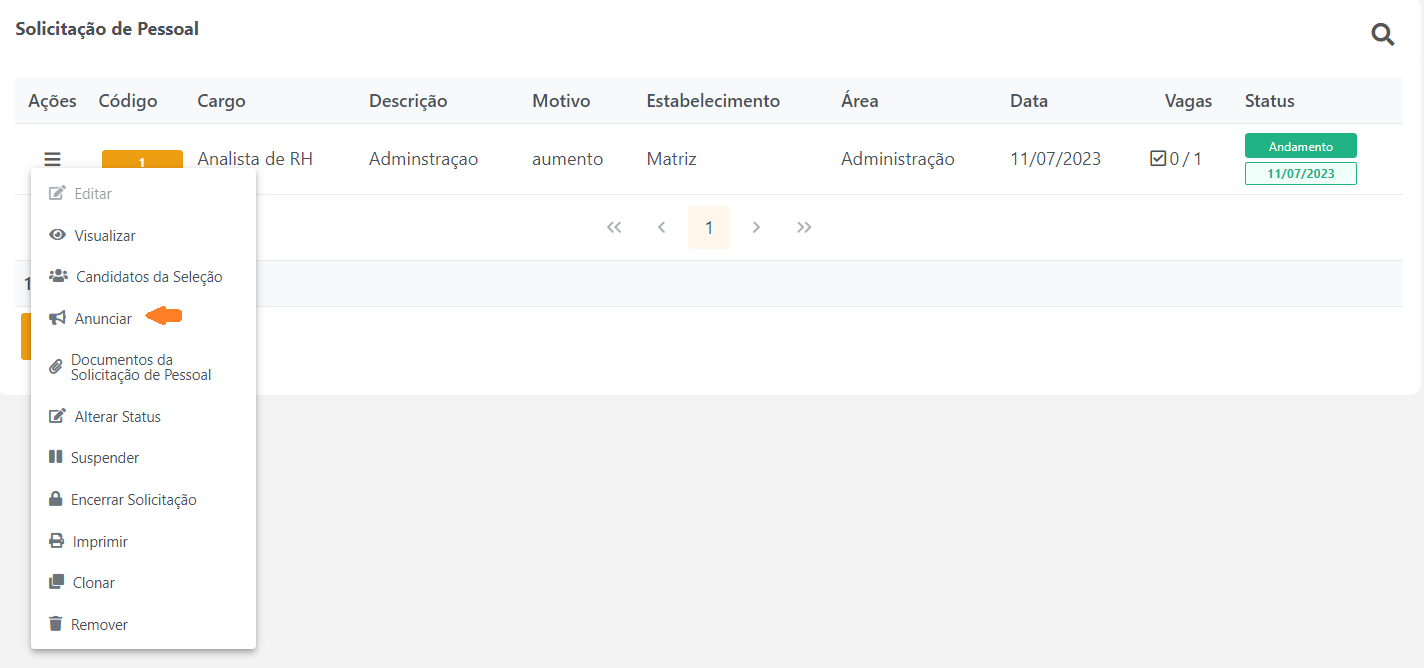
Para anunciar vaga no Módulo Externo, inicialmente temos que cadastrar a solicitação de pessoal no sistema RH. Acesse o menu R&S > Movimentações > Solicitação de Pessoal.
Após a criação da Solicitação de Pessoal clique no botão Anunciar. (Conforme imagem).
O sistema apresentará a tela abaixo para inserção do Anúncio.
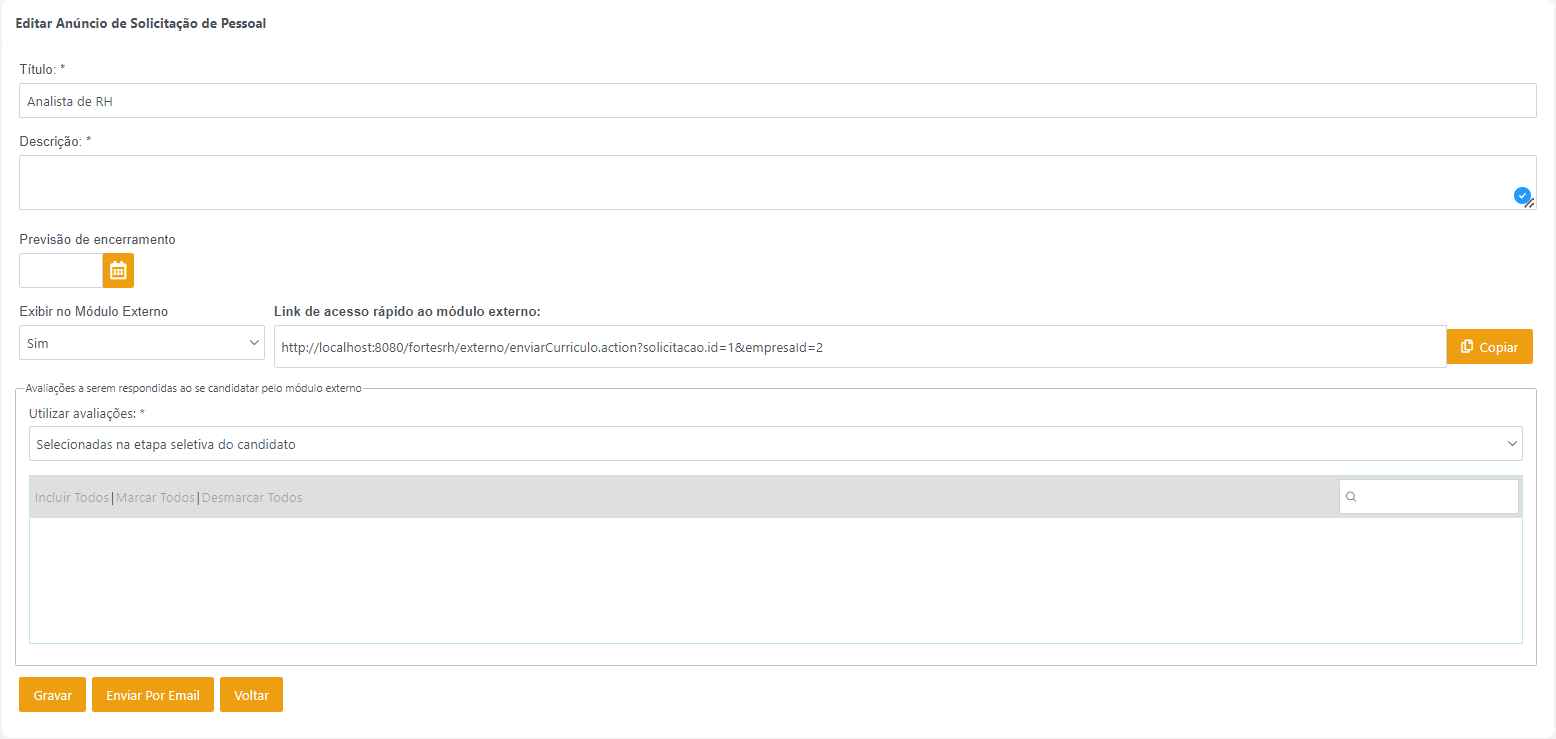
No campo Título informe o nome da Vaga.
No campo Descrição coloque informações referente a vaga que está sendo anunciada.
Na opção Exibir no módulo externo selecione a opção SIM, em seguida preencha a data de Previsão de encerramento, está data determinará até quando essa vaga estará disponível para cadastro de candidatos através do módulo externo.
Na tela Modelos de avaliação a serem respondidos ao se candidatar pelo módulo externo o sistema mostrará as avaliações que foram cadastradas em R&S > Cadastros > Modelos de Avaliação do Candidato e inclusas na Solicitação de Pessoal. Lembrando que a inclusão da Avaliação é opcional.
Acesso ao Trabalhe Conosco
Após concluir a configuração do link, o acesso a ele disponibilizado no site da empresa e as vagas divulgadas. Segue abaixo a tela que será apresentada quando o candidato clicar na opção de Trabalhe Conosco no site da empresa.
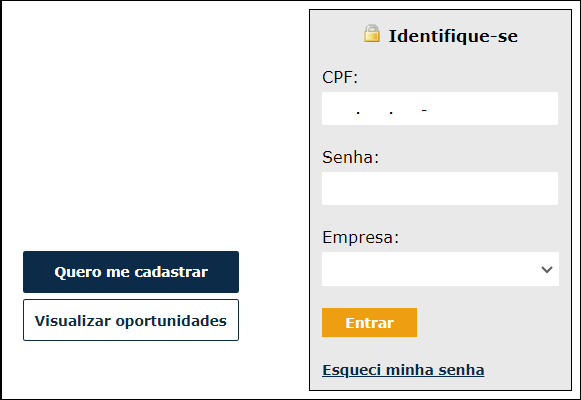
Caso o Web Designer queira fazer alguma configuração para diferenciar a tela acima, tais como: Mudança de Layout, Cor, Logotipo, Background entre outros. Basta ir à pasta C:\Fortes\RH\Externo, onde contém os arquivos abaixo, e eles que deveram ser modificados.
- layout.css
- logotipo.png
- topo_bg.jpg
- topo_bg_right.jpg
- topo_img_right.jpg
Importante!
Não será necessário a criação de formulário para preenchimento do candidato, pois com essa configuração será automaticamente habilitado o modelo utilizado pelo sistema e todo currículo gravado já será direcionado ao Módulo de R&S.
Cadastrando o Currículo
Para realizar o cadastro do currículo o candidato terá que clicar na opção Quero me cadastrar, onde será apresentado a tela abaixo, na qual o candidato deverá preencher todos os campos obrigatórios e informar a senha a ser utilizada para acessos futuros ao Trabalhe Conosco
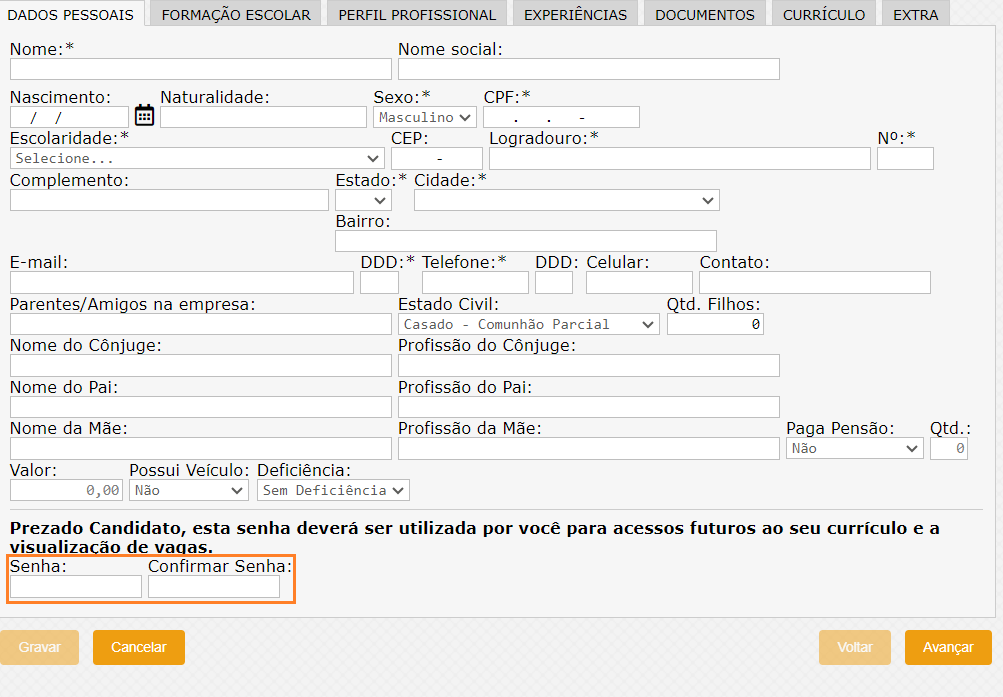
Caso o candidato já possua cadastro no banco de currículo da empresa, basta clicar na opção Visualizar Oportunidades e na vaga que tenha interesse clicar na opção Visualizar.

Será apresentada toda a descrição referente a vaga e se o candidato tiver interesse nela, basta clicar no botão Quero me candidatar.

Ao clicar nessa opção o currículo será enviado para a caixa de entrada do sistema, onde o Responsável pelo RH poderá visualizá-lo e se estiver apto a participar do processo seletivo, será feito a confirmação e o candidato será incluso diretamente na Solicitação de Pessoal.
Caso queira enviar para um amigo, clique no botão Enviar para um amigo e será apresentada a tela abaixo, basta preencher as informações solicitadas e clicar no botão Enviar, o anúncio da vaga será encaminhado para o e-mail informado.
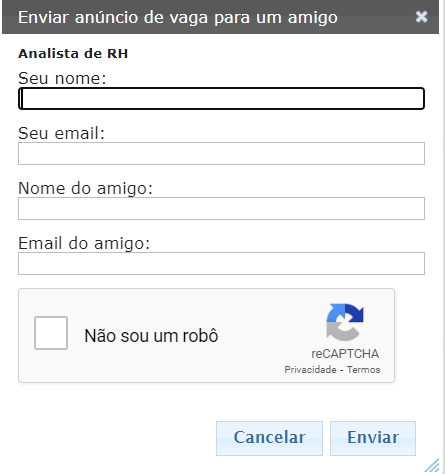
Os currículos cadastrados através do Módulo Externo estarão disponíveis no banco de currículos da empresa, para acessá-los basta ir ao menu R&S > Cadastros > Banco de talentos.
Espero ter te ajudado. Até a próxima!